Как навести порядок в почте и не сойти с ума?
Количество входящих электронных писем может сбивать с толку:
- приглашение на собеседование,
- у рабочего созвона изменилось время,
- далёкий друг из Европы просит оценить его новую машину,
- и (о Боже) очередная рекламная рассылка от сервиса, которым Вы давно не пользуетесь!
С ума можно сойти!
Да.
А можно и не сойти.
Для того, чтобы входящая почта не создавала хаос в Вашем почтовом ящике, Gmail предлагает гибкую и удобную систему “категорий” и “пользовательских папок”.
Что такое “Категории”?
Это — автоматически создаваемые группы, в которые Gmail, используя машинное обучение, перемещает Ваши входящие письма.
Это позволяет отделить рекламные и новостные письма от личных и рабочих, и сфокусироваться на по-настоящему важных оповещениях.
Основные категории
- Primary / Несортированные: Письма от друзей, семьи и прочие личные переписки.
- Соцсети: Уведомления из социальных сетей, приложений для знакомств и прочих похожих сервисов.
- Промоакции: Рекламные письма и новости.
- Оповещения: Чеки, счета и прочие автоматически отправляемые письма.
- Форумы: Письма о новых сообщениях на форумах.
Как управлять “Категориями” писем?
Перемещение письма в нужную категорию
Gmail уже автоматически сортирует все входящие письма — Вам не нужно делать это вручную!
Но если письмо по какой-то причине не было автоматически закреплено за нужной категорией, или по ошибке было перемещено в другую категорию, Вам необходимо:
1. Выбрать данное письмо:

2. Нажать иконку “Переместить в”:

3. Выбрать категорию, в которую необходимо переместить письмо:

Кастомизация категорий
Вы можете настроить внешний вид Ваших категорий, исходя из собственных соображений удобства!
Как скрыть категорию
Для того, чтобы убрать категории из меню в левой части экрана, Вам нужно:
1. Нажать на 3 точки возле категории, которую Вы хотите скрыть:

2. В подпункте “Показывать в списке” выбрать вариант “Скрыть”:

Не обращайте внимания на то, что в данном меню можно изменить “Цвет” и “Отображение в списке писем”, — это будет работать только в случае, если Вы отфильтруете сообщения по тегу #all, что сделает Ваш список входящих очень неудобным и громоздким.
Как отобразить категорию
Для того, чтобы показать категории в меню в левой части экрана, Вам нужно:
1. Нажать кнопку “Настройки”:

2. Перейти в “Расширенные настройки”:

3. Перейти на вкладку “Ярлыки”:

4. Прокрутить до секции “Категории” и нажать “Показывать” возле нужной категории:

Поиск по категориям
Используйте этот список, чтобы пользоваться расширенным поиском по категориям:
- Primary / Несортированные:
primary - Соцсети:
social - Промоакции:
promotions - Оповещения:
updates - Форумы:
forums
Как включить категорию в поиск
1. Кликните на поисковой строке Gmail:

2. Введите строку следующего формата: category:{category_name}

3. Нажмите Enter для показа всех результатов поиска, если нужного результата нет в представленном списке.
Как исключить категорию из поиска
1. Кликните на поисковой строке Gmail:

2. Введите строку следующего формата: -category:{category_name}

3. Нажмите Enter для показа всех результатов поиска, если нужного результата нет в представленном списке.
Что такое “Пользовательские папки”?
Это — группы, в которые Вы можете самостоятельно перемещать Ваши входящие письма.
В отличие от категорий, каждое письмо может иметь несколько папок, что позволяет их очень гибко категоризировать!
Это позволяет в дальнейшем осуществлять лёгкий и быстрый поиск по нужным папкам, не прибегая к долгому ручному поиску в куче входящих писем.
Как управлять “Пользовательскими папками”?
Создание новой папки
Для того, чтобы создать новую папку / подпапку, Вам необходимо:
1. Прокрутить меню в левой части экрана до списка “Ярлыки” и нажать иконку плюса:

2. Далее нужно ввести название вашей папки,
3. Если Вы хотите сделать её подпапкой — укажите родительскую папку из числа уже существующих:

4. Новая папка / подпапка появится в меню в левой части экрана, в списке “Ярлыки”:

Перемещение письма в нужную папку
1. Выберите нужное письмо:

2. Нажмите иконку “Переместить в”:

3. Выберите папку, в которую хотите переместить письмо:

Кастомизация папок
Как скрыть папку
! Важный момент: Вы можете скрыть только родительскую папку, не дочерние!
Для того, чтобы убрать папку из меню в левой части экрана, Вам необходимо:
1. Нажать на 3 точки возле папки, которую Вы хотите скрыть:

2. В подпункте “Показывать в списке” выбрать вариант “Скрыть”:

Не обращайте внимания на то, что в данном меню можно изменить “Цвет” и “Отображение в списке писем”, — это будет работать только в случае, если Вы отфильтруете сообщения по тегу #all, что сделает Ваш список входящих очень неудобным и громоздким.
Как отобразить папку
Для того, чтобы показать папку в меню в левой части экрана, Вам нужно:
1. Нажать кнопку “Настройки”:

2. Перейти в “Расширенные настройки”:

3. Перейти на вкладку “Ярлыки”:

4. Прокрутить до секции “Ярлыки” и нажать “Показывать” возле нужной папки:

Поиск по папкам
Как включить категорию в поиск
1. Кликните на поисковой строке Gmail:

2. Введите строку следующего формата: label:{label_name}, а если Вы ищете в дочерних папках, то иначе: label:{parent_label_name/child_label_name} :

3. Нажмите Enter для показа всех результатов поиска, если нужного результата нет в представленном списке.
Как исключить категорию из поиска
1. Кликните на поисковой строке Gmail:

2. Введите строку следующего формата: -label:{label_name}, а если Вы хотите исключить дочернюю папку из поиска, то иначе: -label:{parent_label_name/child_label_name} :

3. Нажмите Enter для показа всех результатов поиска, если нужного результата нет в представленном списке.
Как удалить все письма из определённой категории?
Для удаления писем из определённых категорий я предлагаю своё решение, — сервис «Удаление писем Gmail».
Как это работает?
1. Вы нажимаете на кнопку “Delete Emails”:

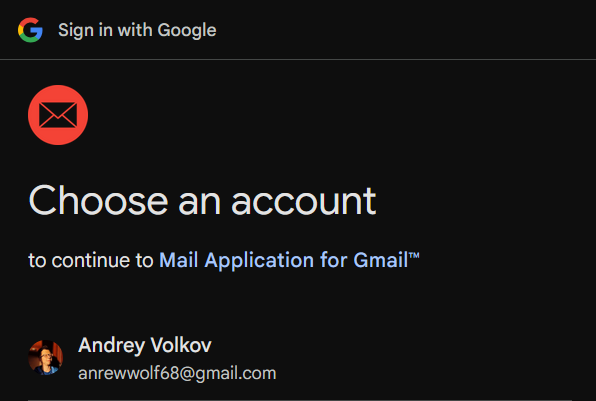
2. Далее — авторизуетесь в Google и разрешаете доступ к своему аккаунту Gmail через сертифицированный сервис — “Mail Application for Gmail™”.
Fun Fact для интересующихся: сервис изначально создавался для расширения Gmail App, но его теперь можно переиспользовать в любом проекте, требующем доступ к Gmail API.
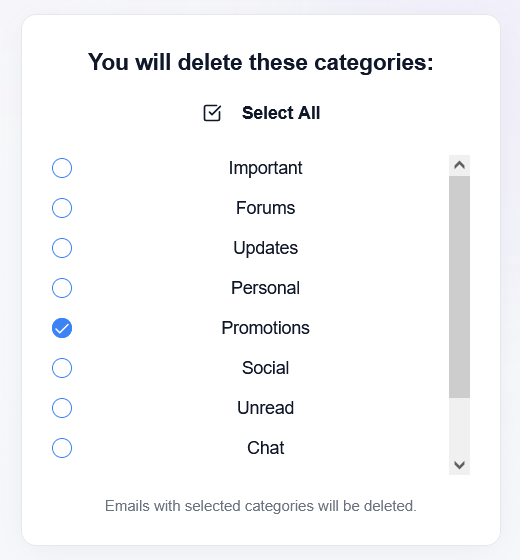
3. Далее Вы увидите список системных категорий и созданных Вами папок, из которых нужно выбрать подходящие для удаления (по умолчанию выбраны все):
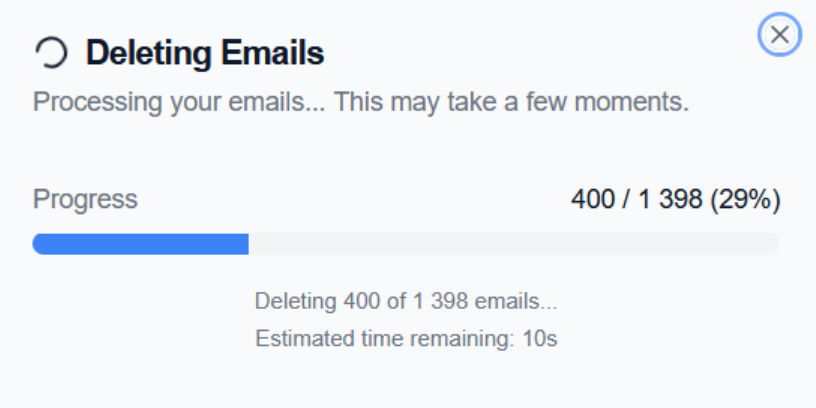
4. Если в выбранных категориях есть электронные письма — запускается их перемещение в корзину, Вы увидите прогресс-бар, который постепенно будет заполняться порциями по 100 писем:
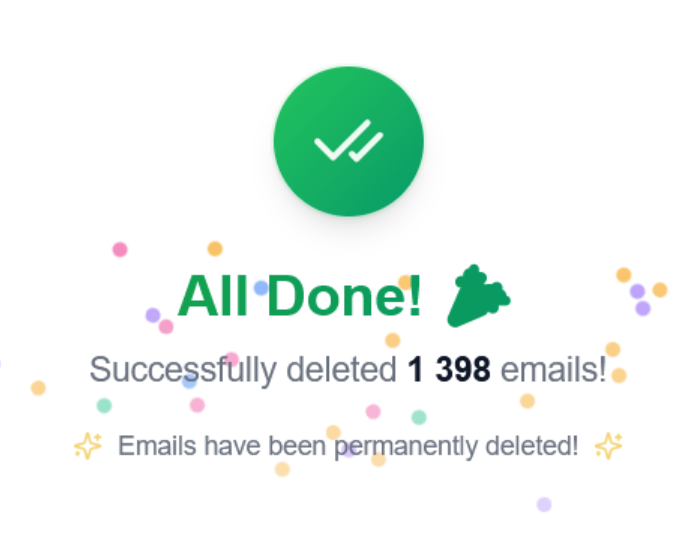
5. По окончании обработки — Вы увидите салют и сообщение об успешной обработке сообщений:
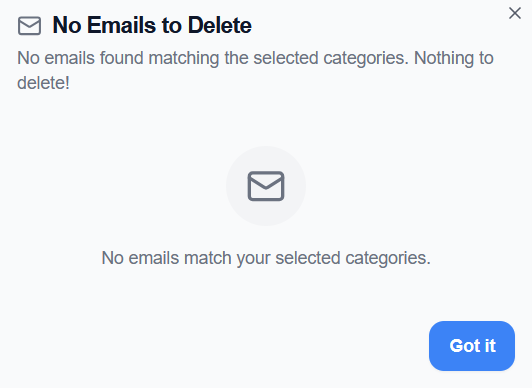
6. Если в выбранных категориях писем нет — то появится соответствующее сообщение: