Как уберечь себя от нежелательных писем?
Специалисты Gmail внедряют одни из самых продвинутых на рынке механизмов защиты от спама, используя машинное обучение, подкреплённое действиями пользователей:
- Gmail отправляет нежелательные (по его мнению) письма в спам
- Если пользователь всё ещё видит нежелательное письмо:
- Он помечает его как “Спам”
- И Gmail не только отправит все письма от данного отправителя в “Спам”, но также будет чаще помечать похожие письма как нежелательные!
- Если пользователь обнаружил, что нужное письмо отправилось в “Спам”:
- Он помечает его как “Не спам”
- И Gmail больше не будет отправлять похожие письма в “Спам”!
Как Gmail оценивает опасность электронных писем?
В своём анализе писем Gmail анализирует следующие их составляющие:
- Репутацию отправителя, на которую влияют:
- IP-адрес и домен, которые имеют свой “рейтинг доверия”: письма с фишинговых доменов и/или подозрительных IP-адресов с большей вероятностью будут помечены как нежелательные
- Обратная связь от пользователей:
- Частые жалобы на спам (более 0.1-0.3% от общего числа отправленных писем) или мгновенные удаления писем — быстро ухудшают репутацию отправителя
- Открытие писем и/или помечание их как “Не спам” воспринимаются Gmail как позитивные сигналы и медленно, но верно улучшают репутацию отправителя
- Технические (аутентификационные) параметры отправителя через:
- SPF (Sender Policy Framework) — проверяет, что почтовый сервер отправителя имеет право отправлять электронные сообщения с данного домена
- DKIM (DomainKeys Identified Mail) — проверяет, что содержимое письма не было изменено злоумышленником в процессе его передачи (через механизм криптографических подписей)
- DMARC (Domain-based Message Authentication, Reporting, and Conformance) — решает, что сделать с письмами, не прошедшими проверки SPF / DKIM: просто отклонить письмо или поместить отправителя в карантин
- Содержимое письма, используя внутренние алгоритмы компании и машинное обучение
Как работать со спамом в Gmail?
Как пометить письмо нежелательным
1. Выберите нежелательное письмо:

2. Нажмите “Пометить как Спам”:

3. Если необходимо — подтвердите своё действие:

Как вернуть письмо из папки “Спам”:
4. Перейдите в папку “Спам”

5. Выберите нужное письмо:

6. Нажмите “Не спам”:

7. Письмо будет перемещено в папку “Входящие”
Как удалить все письма из определённой категории?
В некоторых случаях легче навсегда удалить рекламные письма, чем перемещать отправителей в “Спам” или искать способ отменить подписку.
Для удаления писем из определённых категорий я предлагаю своё решение, — сервис «Удаление писем Gmail».
Как это работает?
1. Вы нажимаете на кнопку “Delete Emails”:

2. Далее — авторизуетесь в Google и разрешаете доступ к своему аккаунту Gmail через сертифицированный сервис — “Mail Application for Gmail™”.
Fun Fact для интересующихся: сервис изначально создавался для расширения Gmail App, но его теперь можно переиспользовать в любом проекте, требующем доступ к Gmail API.

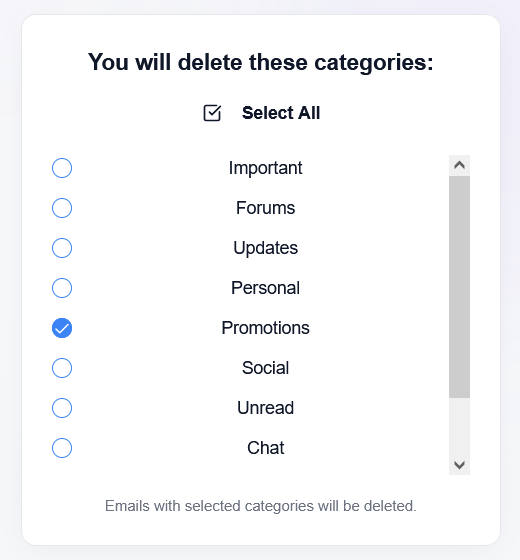
3. Далее Вы увидите список системных категорий и созданных Вами папок, из которых нужно выбрать подходящие для удаления (по умолчанию выбраны все):
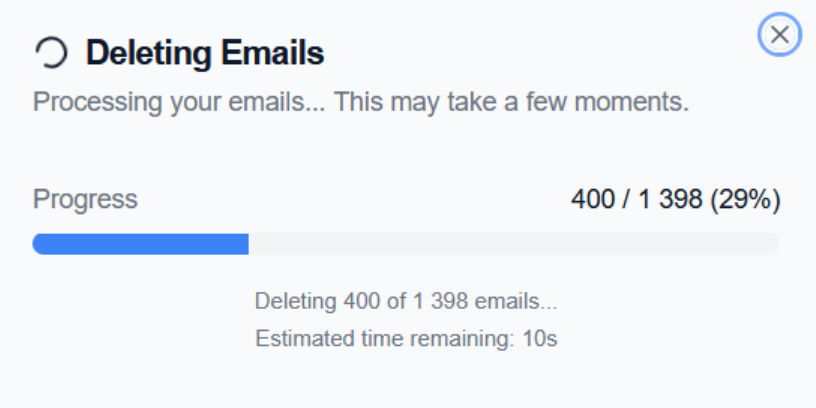
4. Если в выбранных категориях есть электронные письма — запускается их перемещение в корзину, Вы увидите прогресс-бар, который постепенно будет заполняться порциями по 100 писем:
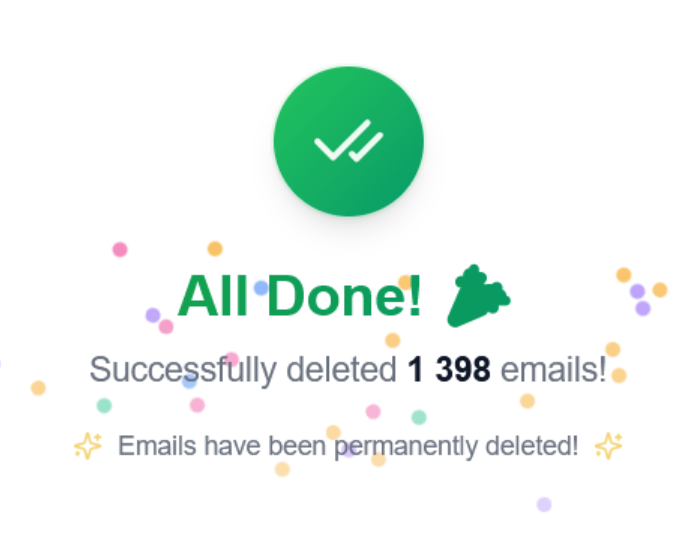
5. По окончании обработки — Вы увидите салют и сообщение об успешной обработке сообщений:
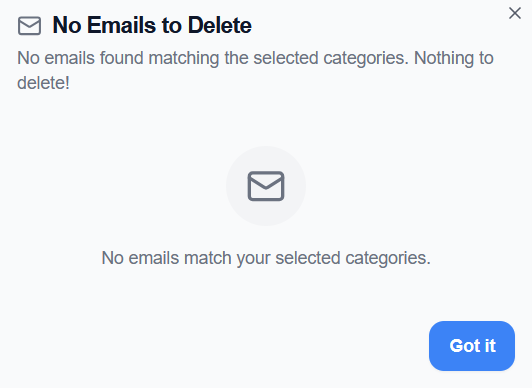
6. Если в выбранных категориях писем нет — то появится соответствующее сообщение: