
Как очистить место в Gmail
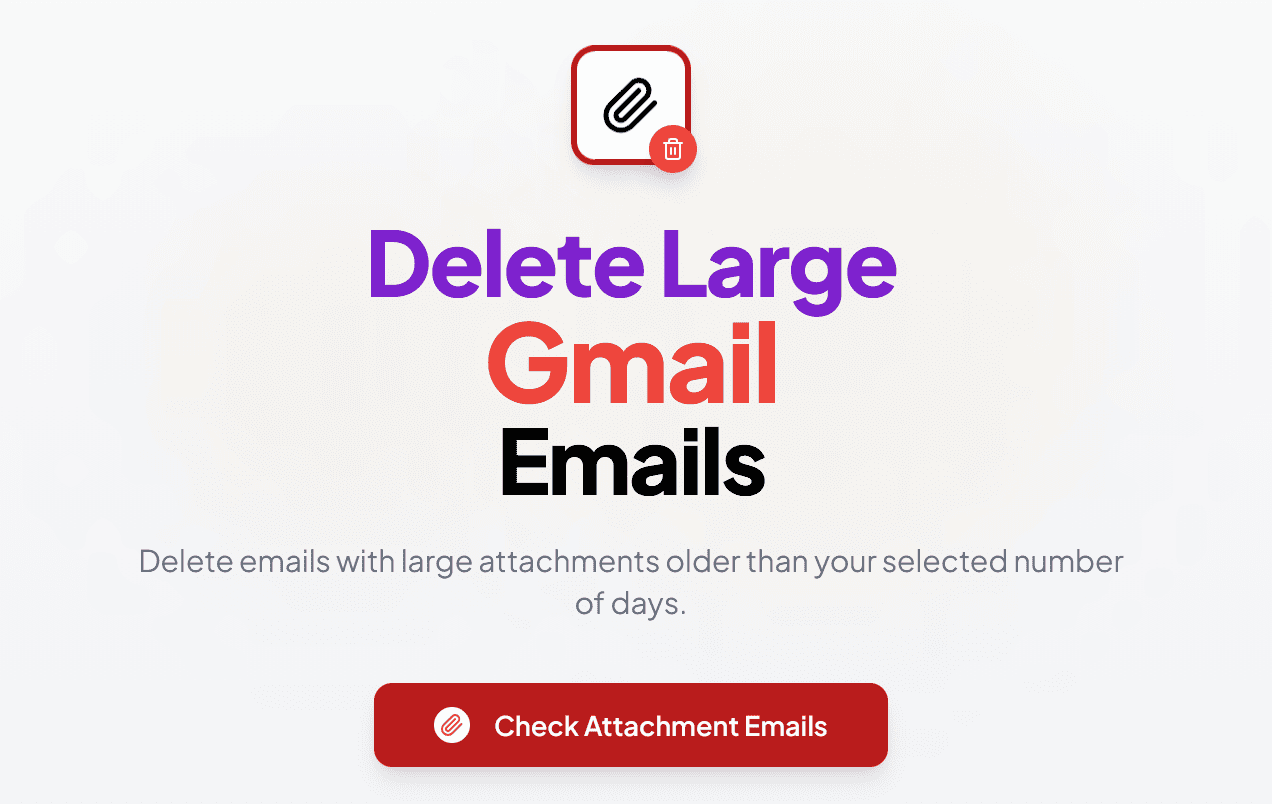
С течением времени в нашей электронной почте копятся входящие письма:
- от обычных сообщений без вложений (около 10-30 КБ)
- до тяжёлых писем с архивами и фотографиями (до 25 МБ — максимальный лимит Gmail для вложений).
У активного пользователя через 2-3 года использования Gmail архив начинает занимать от 2 до 5 ГБ места! В то время, как в бесплатном тарифе от Google доступно всего 15 ГБ, разделённые между Почтой, Диском и Календарём.
Не стоит забывать и о том, что спам (который тоже учитывается в квоте) при наличии «тяжёлых» вложений также может очень быстро заполнить выделенное свободное место!
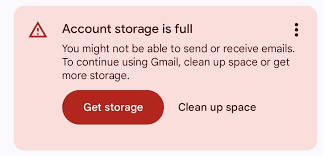
Обычная ситуация: Google показывает пользователю уведомление «Ваше хранилище заполнено», и пользователь не знает, что ему делать:
- Как удалить письма, которые занимают больше всего места?
- А если я удалю что-то важное? Как мне отфильтровать только старые письма?
- Как же это сложно…
К счастью, теперь есть решение данной проблемы, которое позволит Вам быстро, легко и в один клик удалить все старые и «тяжёлые» сообщения!
Как это работает?
1. Вы нажимаете на кнопку “Check Attachment Emails”:

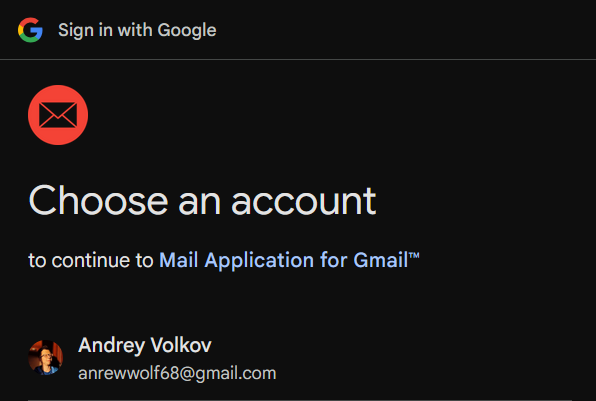
2. Далее — авторизуетесь в Google и разрешаете доступ к своему аккаунту Gmail через сертифицированный сервис — “Mail Application for Gmail™”.
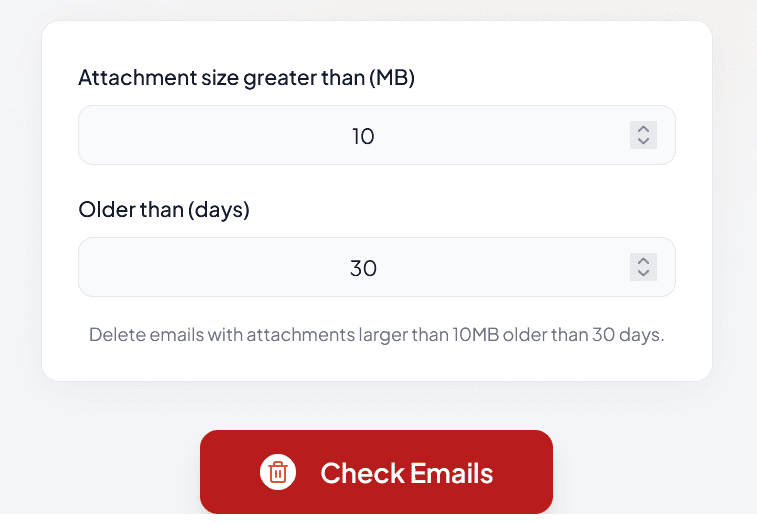
3. Далее Вам необходимо указать размер, вложения больше которого надо искать (по умолчанию — 10 МБ), и срок, письма старше которого надо искать (по умолчанию — 30 дней); после этого — нажать кнопку «Check Emails»:
4. Если по выбранным параметрам были найдены электронные письма — Вы сможете их просмотреть в выпадающем списке и решить, стоит ли их удалять:
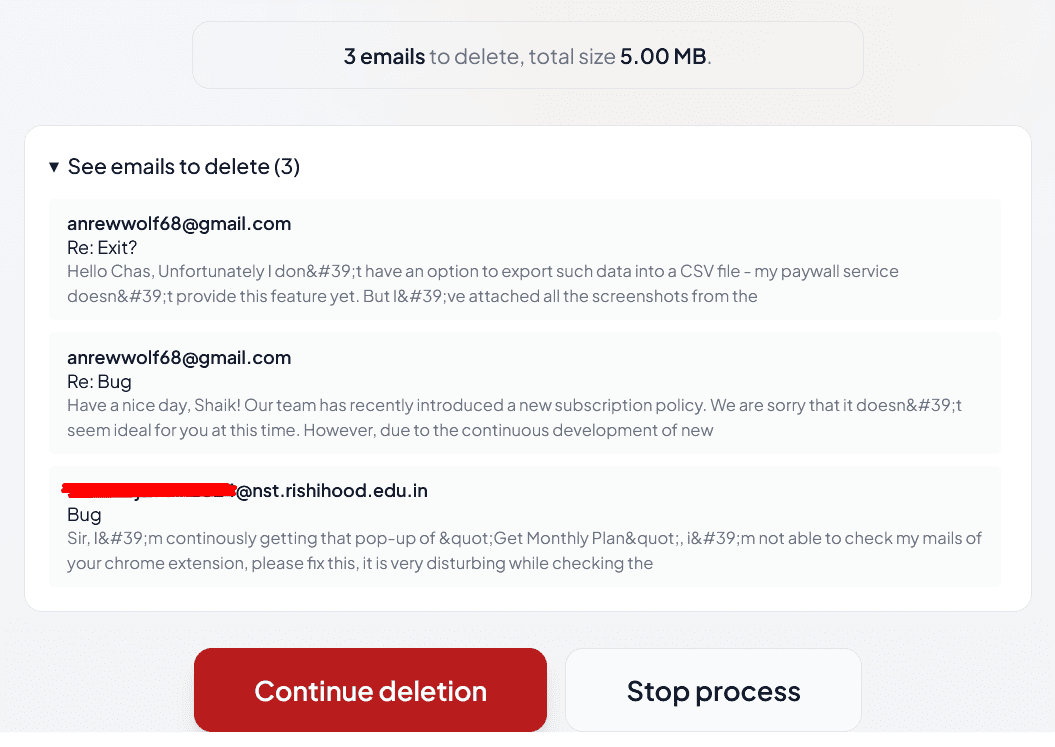
5. При продолжении удаления и нажатии кнопки «Continue deletion», Вы увидите прогресс-бар, который постепенно будет заполняться порциями по 100 сообщений:
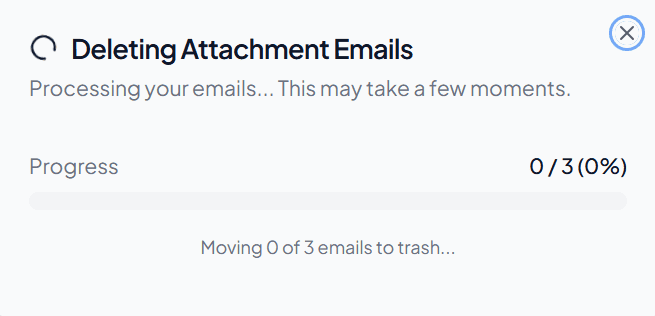
6. По окончании обработки — Вы увидите салют и сообщение об успешной обработке сообщений:
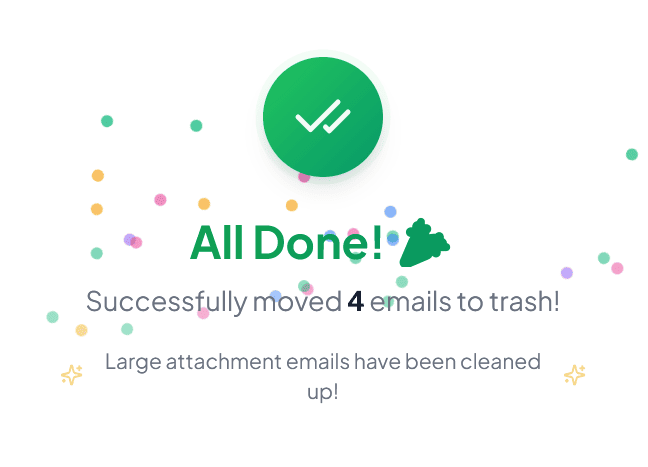
7. При нажатии на кнопку «Stop process» — удаление не будет совершено, и сервис вернётся в начальное состояние.
8. Если по выбранным параметрам писем нет — то появится соответствующее сообщение:
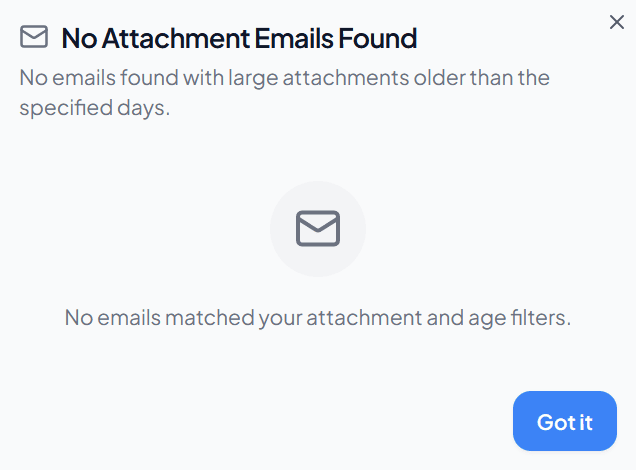
Чем сервис лучше обычного Gmail?
Обычная веб-версия Gmail
Рассмотрим цепочку действий в нативном Gmail для помещения «тяжёлых» старых писем в корзину:
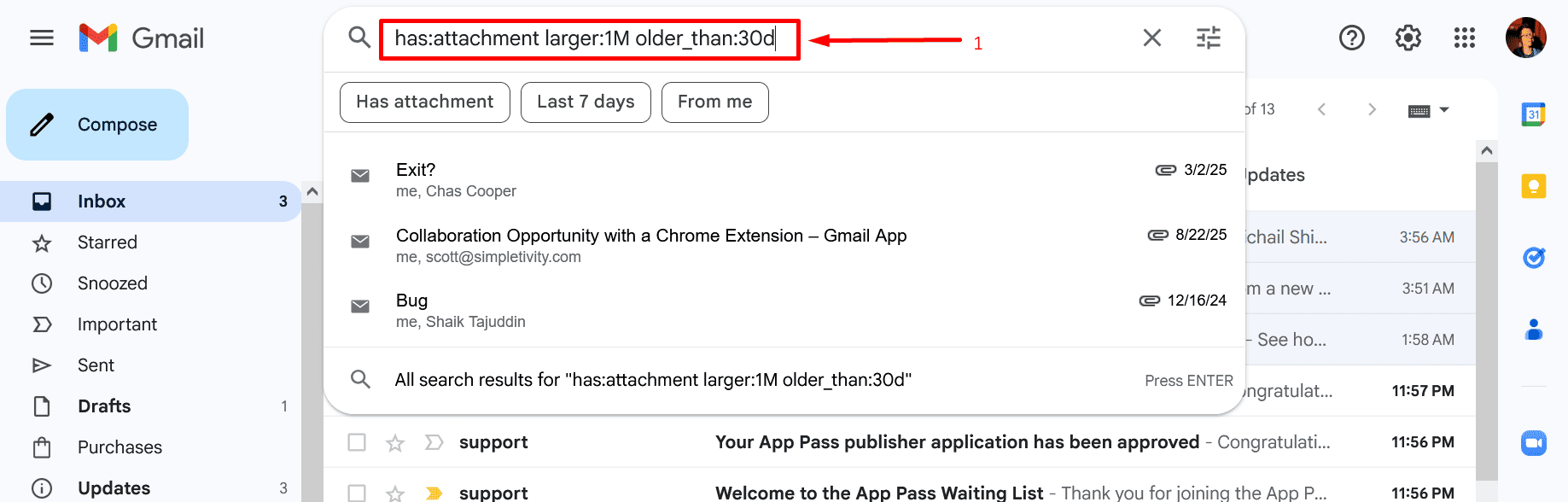
1. Для начала — нужно ввести в строку поиска фильтр, например, для поиска сообщений с вложениями более 1 МБ и старше 30 дней:
has:attachment larger:1M older_than:30d
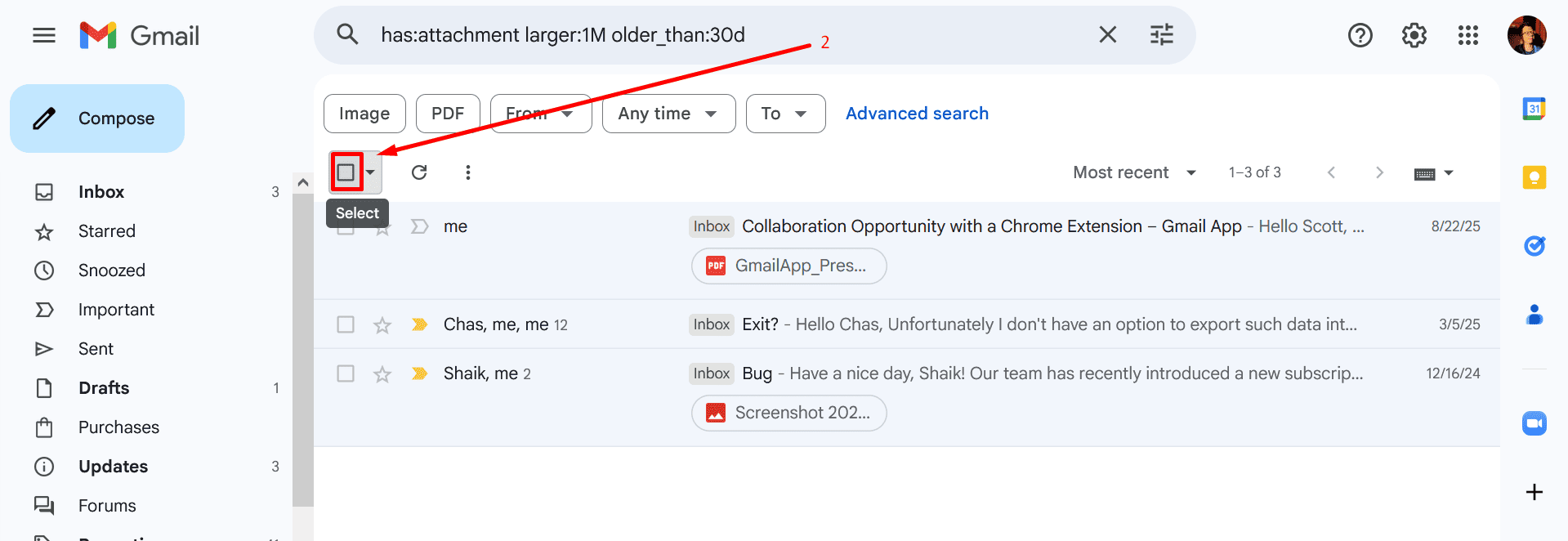
2. Необходимо нажать на чекбокс для выбора всех писем на странице:
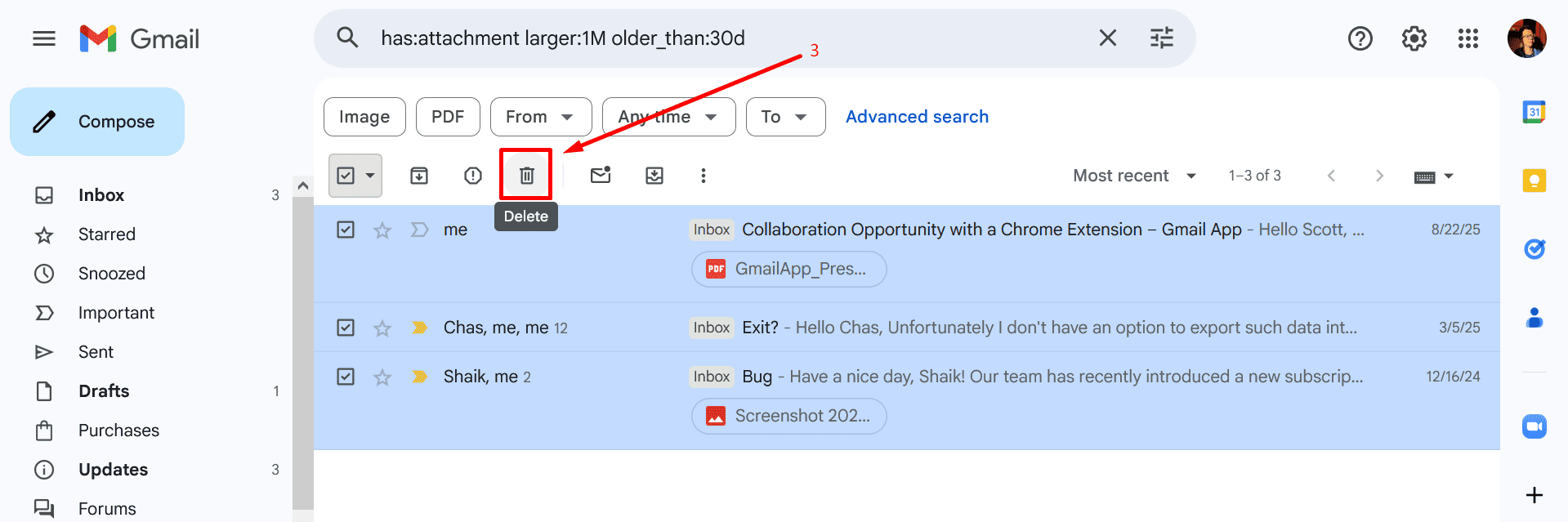
3. Кликнуть кнопку “Удалить”:
4. При успешном перемещении писем в корзину Вы увидите соответствующее сообщение:

Сервис “Очистка места в Gmail”
Теперь рассмотрим действия, необходимые для очистки места в почтовом ящике в моём сервисе:
1. Необходимо нажать на большую красную кнопку в центре экрана:
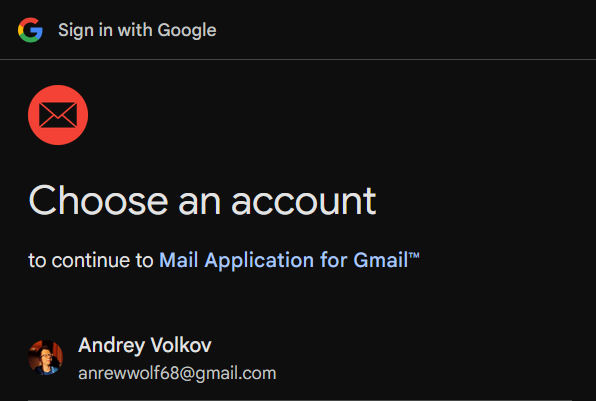
2. Далее — авторизоваться и подтвердить доступ нашего авторизованного сервиса к Вашему Gmail:
3. Ввести параметры писем для удаления:
4. Проверить корректность выбранных писем:
5. И в конце — нужно несколько секунд подождать, ориентируясь на интуитивно понятный прогресс-бар:
Итоговое сравнение
Количество действий
- Gmail: 4 действия
- Сервис «Очистка места в Gmail»: 4 действия
Вердикт
Сервис «Очистка места в Gmail» намного проще в использовании и требует столько же действий от пользователя, сколько и обычный Gmail!
Время выполнения задачи
Кол-во сообщений для удаления: ~2500 сообщений
- Gmail: ~2 минуты
- Сервис «Очистка места в Gmail»: < 10 секунд!
Вердикт
Сервис «Очистка места в Gmail» работает более, чем в 10 раз быстрее официальной веб-версии Gmail!
Основные особенности
- Стандартная авторизация через Google OAuth v2.0 — все данные проходят через собственные сервера Google!
- Запрос минимального количества разрешений от пользователя — только
gmail.modify! - Процесс можно прервать на любой стадии его выполнения: от выбора писем для удаления до фактического их перемещения в корзину (через символ «Крестик» на окне прогресс-бара)
- Есть прогресс-бар со счётчиком перемещённых в Корзину писем — интуитивно понятно, сколько нужно подождать для выполнения поставленной задачи!
- Отображение ошибок клиента / сервисов Gmail — если что-то пошло не так, Вы всегда можете понять причину ошибки и исправить её, или же обратиться к нам за помощью!
- Все письма можно вернуть в нужную категорию, достав их из Корзины
- Работает online и бесплатно, и одной кнопкой!
Технические особенности
- Вся обработка происходит на стороне клиента (нет бэкенда, все данные идут из браузера напрямую в Google)
- Обработка писем происходит в чанках по 100 писем (более атомарный прогресс-бар, чем стандартный запрос на 1000+ писем; и также нет риска блокировки гугл-аккаунта за спам-запросы!)
Приватность
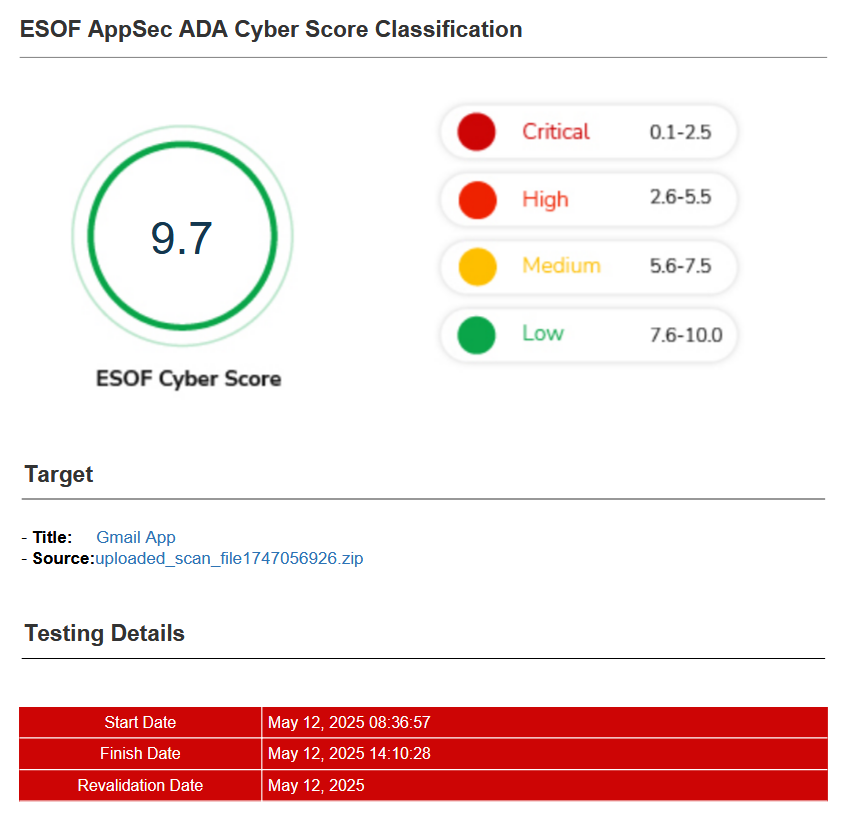
1. Сервис прошёл CASA-сертификацию (Cloud App Security Assessment) на соответствие ESOF Cyber Score (9.7/10):
2. Сервис не хранит никакой информации пользователя (обработка происходит у клиента в браузере с отправкой запросов в авторизованный Google-бэкенд).