Wie bringt man Ordnung in die E-Mails, ohne verrückt zu werden?
Die Anzahl eingehender E-Mails kann überwältigend sein:
- eine Einladung zum Vorstellungsgespräch,
- die Uhrzeit eines beruflichen Calls wurde geändert,
- ein entfernter Freund aus Europa bittet Sie, sein neues Auto zu bewerten,
- und (oh Gott) schon wieder ein Werbe-Newsletter von einem Service, den Sie längst nicht mehr nutzen!
Man kann verrückt werden!
Ja.
Oder eben auch nicht.
Damit eingehende E-Mails kein Chaos in Ihrem Postfach verursachen, bietet Gmail ein flexibles und bequemes System aus „Kategorien“ und „benutzerdefinierten Labels“.
Was sind „Kategorien“?
Das sind automatisch erstellte Gruppen, in die Gmail mithilfe von maschinellem Lernen Ihre eingehenden E-Mails einsortiert.
So können Werbe- und Newsletter-E-Mails von persönlichen und geschäftlichen Nachrichten getrennt werden, damit Sie sich auf wirklich wichtige Mitteilungen konzentrieren können.
Hauptkategorien
- Primary / Nicht kategorisiert: E-Mails von Freunden, Familie und andere persönliche Korrespondenz.
- Soziale Netzwerke: Benachrichtigungen aus sozialen Netzwerken, Dating-Apps und ähnlichen Services.
- Werbung: Werbe-E-Mails und Nachrichten.
- Benachrichtigungen: Quittungen, Rechnungen und andere automatisch versendete E-Mails.
- Foren: E-Mails über neue Beiträge in Foren.
Wie verwaltet man „Kategorien“?
Eine E-Mail in die richtige Kategorie verschieben
Gmail sortiert alle eingehenden E-Mails automatisch – Sie müssen das nicht manuell tun!
Wenn eine E-Mail jedoch nicht korrekt zugeordnet wurde oder versehentlich in einer falschen Kategorie gelandet ist:
1. Wählen Sie die betreffende E-Mail aus:

2. Klicken Sie auf das Symbol „Verschieben nach“:

3. Wählen Sie die Kategorie aus, in die die E-Mail verschoben werden soll:

Kategorien anpassen
Sie können die Darstellung Ihrer Kategorien nach Ihren eigenen Bedürfnissen anpassen.
Eine Kategorie ausblenden
Um eine Kategorie im linken Menü auszublenden:
1. Klicken Sie auf die drei Punkte neben der Kategorie, die Sie ausblenden möchten:

2. Wählen Sie im Unterpunkt „Im Label-Menü anzeigen“ die Option „Ausblenden“:

Beachten Sie nicht die Optionen „Farbe“ oder „In der Nachrichtenliste anzeigen“ – diese funktionieren nur, wenn Sie Nachrichten nach dem Tag #all filtern, was Ihre Inbox unübersichtlich und schwer nutzbar macht.
Eine Kategorie anzeigen
Um eine Kategorie im linken Menü anzuzeigen:
1. Klicken Sie auf „Einstellungen“:

2. Gehen Sie zu „Alle Einstellungen aufrufen“:

3. Öffnen Sie den Tab „Labels“:

4. Scrollen Sie zum Abschnitt „Kategorien“ und klicken Sie bei der gewünschten Kategorie auf „Anzeigen“:

Suche nach Kategorien
Verwenden Sie folgende Bezeichnungen für die erweiterte Suche:
- Primary / Nicht kategorisiert:
primary - Soziale Netzwerke:
social - Werbung:
promotions - Benachrichtigungen:
updates - Foren:
forums
Kategorie in die Suche einbeziehen
1. Klicken Sie in die Gmail-Suchleiste:

2. Geben Sie folgenden Ausdruck ein: category:{category_name}

3. Drücken Sie Enter, um alle Ergebnisse anzuzeigen.
Kategorie aus der Suche ausschließen
1. Klicken Sie in die Gmail-Suchleiste:

2. Geben Sie folgenden Ausdruck ein: -category:{category_name}

3. Drücken Sie Enter, um alle Ergebnisse anzuzeigen.
Was sind „Benutzerdefinierte Labels“?
Das sind Gruppen, in die Sie Ihre eingehenden E-Mails selbst verschieben können.
Im Gegensatz zu Kategorien kann eine E-Mail mehrere Labels haben, was eine sehr flexible Organisation ermöglicht.
So können Sie später schnell und einfach nach bestimmten Labels suchen, ohne manuell durch eine große Anzahl von E-Mails gehen zu müssen.
Wie verwaltet man „Benutzerdefinierte Labels“?
Neues Label erstellen
Um ein neues Label oder Unterlabel zu erstellen:
1. Scrollen Sie im linken Menü zum Abschnitt „Labels“ und klicken Sie auf das Plus-Symbol:

2. Geben Sie den Namen Ihres Labels ein,
3. Wenn es ein Unterlabel sein soll, wählen Sie ein bestehendes übergeordnetes Label aus:

4. Das neue Label oder Unterlabel erscheint im linken Menü im Abschnitt „Labels“:

Eine E-Mail in ein Label verschieben
1. Wählen Sie die gewünschte E-Mail aus:

2. Klicken Sie auf das Symbol „Verschieben nach“:

3. Wählen Sie das Label aus, in das die E-Mail verschoben werden soll:

Labels anpassen
Ein Label ausblenden
! Wichtiger Hinweis: Sie können nur das übergeordnete Label ausblenden, nicht die Unterlabels.
Um ein Label im linken Menü auszublenden:
1. Klicken Sie auf die drei Punkte neben dem Label:

2. Wählen Sie im Unterpunkt „Im Label-Menü anzeigen“ die Option „Ausblenden“:

Beachten Sie nicht die Optionen „Farbe“ oder „In der Nachrichtenliste anzeigen“ – diese funktionieren nur bei Filterung nach #all und machen Ihre Inbox unübersichtlich.
Ein Label anzeigen
Um ein Label im linken Menü anzuzeigen:
1. Klicken Sie auf „Einstellungen“:

2. Gehen Sie zu „Alle Einstellungen aufrufen“:

3. Öffnen Sie den Tab „Labels“:

4. Scrollen Sie zum Abschnitt „Labels“ und klicken Sie beim gewünschten Label auf „Anzeigen“:

Suche nach Labels
Label in die Suche einbeziehen
1. Klicken Sie in die Gmail-Suchleiste:

2. Geben Sie folgenden Ausdruck ein: label:{label_name}, wenn Sie in einem Unterlabel suchen möchten: label:{parent_label_name/child_label_name} :

3. Drücken Sie Enter, um alle Ergebnisse anzuzeigen.
Label aus der Suche ausschließen
1. Klicken Sie in die Gmail-Suchleiste:

2. Geben Sie folgenden Ausdruck ein: -label:{label_name}, um ein Unterlabel auszuschließen: -label:{parent_label_name/child_label_name} :

3. Drücken Sie Enter, um alle Ergebnisse anzuzeigen.
Wie löscht man alle E-Mails aus einer bestimmten Kategorie?
Zum Löschen von E-Mails aus bestimmten Kategorien biete ich meine eigene Lösung an – den Service „Gmail-E-Mails löschen“.
Wie funktioniert das?
1. Sie klicken auf die Schaltfläche „Delete Emails“:

2. Danach melden Sie sich bei Google an und erlauben den Zugriff auf Ihr Gmail-Konto über den zertifizierten Service „Mail Application for Gmail™“:

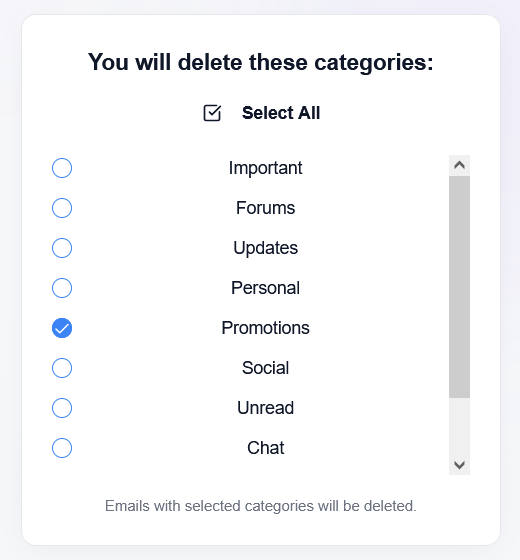
3. Anschließend sehen Sie eine Liste der Systemkategorien und Ihrer erstellten Labels, aus denen Sie die gewünschten zum Löschen auswählen (standardmäßig sind alle ausgewählt):
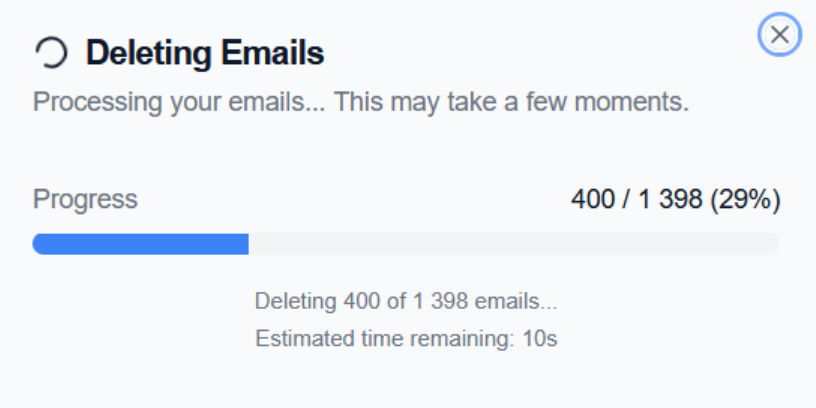
4. Wenn sich in den ausgewählten Kategorien E-Mails befinden, wird deren Verschiebung in den Papierkorb gestartet. Sie sehen eine Fortschrittsanzeige, die sich schrittweise in Portionen von jeweils 100 E-Mails füllt:
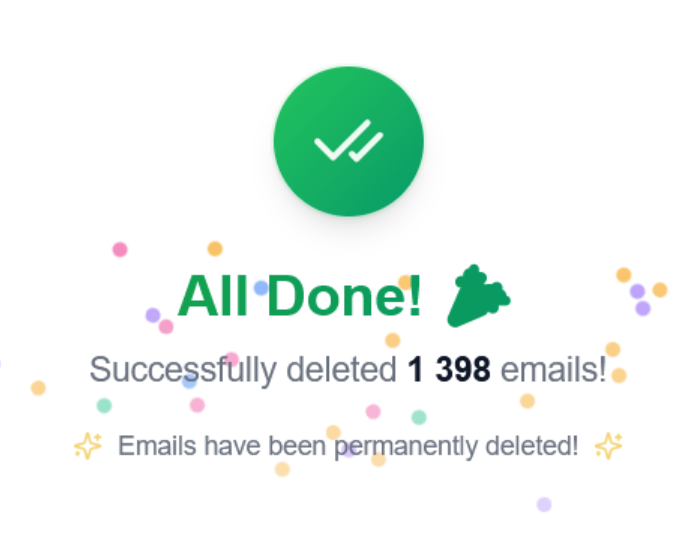
5. Nach Abschluss der Verarbeitung sehen Sie ein Feuerwerk und eine Meldung über die erfolgreiche Verarbeitung der Nachrichten:
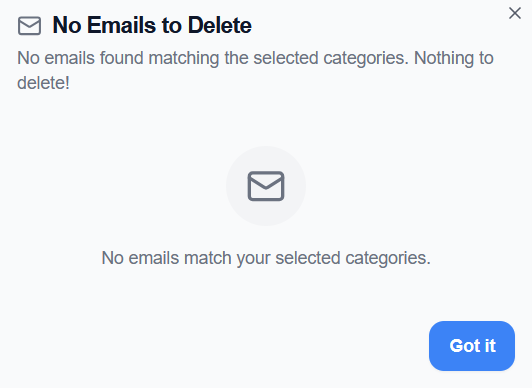
6. Wenn sich in den ausgewählten Kategorien keine E-Mails befinden, erscheint eine entsprechende Meldung: