
So geben Sie Speicherplatz in Gmail frei
Mit der Zeit sammeln sich in unserem Posteingang E-Mails an:
- Von normalen Nachrichten ohne Anhänge (ca. 10–30 KB)
- Bis hin zu großen E-Mails mit Archiven und Fotos (bis zu 25 MB – maximale Anhangsgröße bei Gmail).
Für einen aktiven Nutzer kann das Archiv nach 2–3 Jahren Nutzung 2 bis 5 GB Speicherplatz beanspruchen. Der kostenlose Google-Plan bietet hingegen nur 15 GB, die zwischen Gmail, Google Drive und Google Fotos geteilt werden.
Spam (der auf Ihr Speicherkontingent angerechnet wird) – besonders mit großen Anhängen – kann den verfügbaren Speicherplatz schnell füllen!
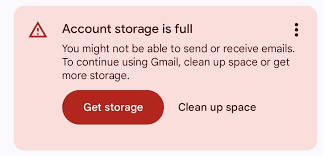
Eine typische Situation: Google zeigt die Benachrichtigung „Kontospeicher voll“ an, und der Nutzer weiß nicht, was er tun soll:
- Wie kann ich E-Mails löschen, die den meisten Speicherplatz beanspruchen?
- Was, wenn ich etwas Wichtiges lösche? Wie kann ich nur alte E-Mails filtern?
- Alles wirkt kompliziert…
Glücklicherweise gibt es jetzt eine Lösung, mit der Sie alte und „schwere“ Nachrichten schnell, einfach und mit nur einem Klick löschen können!
Wie funktioniert es?
1. Klicken Sie auf den Button „Check Attachment Emails“:

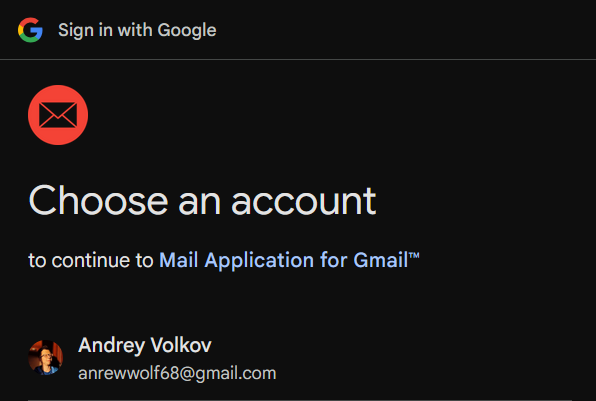
2. Melden Sie sich bei Google an und gewähren Sie Zugriff auf Ihr Gmail-Konto über den zertifizierten Dienst „Mail Application for Gmail™“:
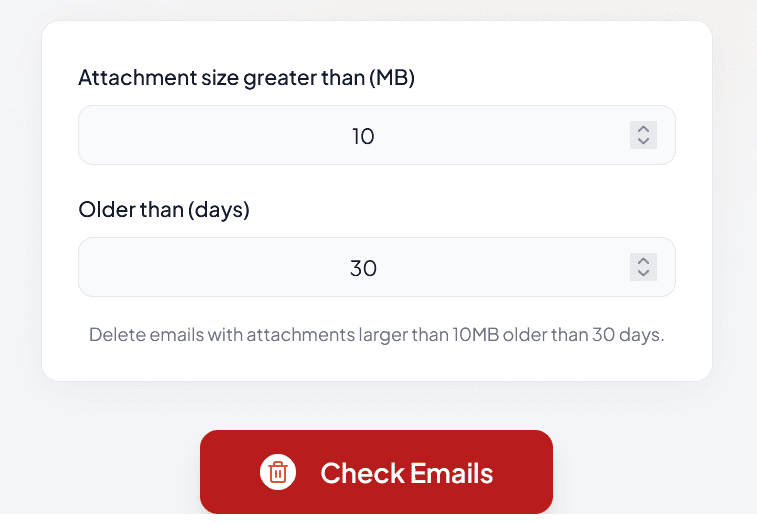
3. Geben Sie die Kriterien ein: Anhangsgröße (Standard: 10 MB) und Alter der E-Mails (Standard: 30 Tage), dann klicken Sie auf „Check Emails“:
4. Wenn passende E-Mails gefunden werden, können Sie diese in einer Dropdown-Liste überprüfen und entscheiden, ob Sie sie löschen möchten:
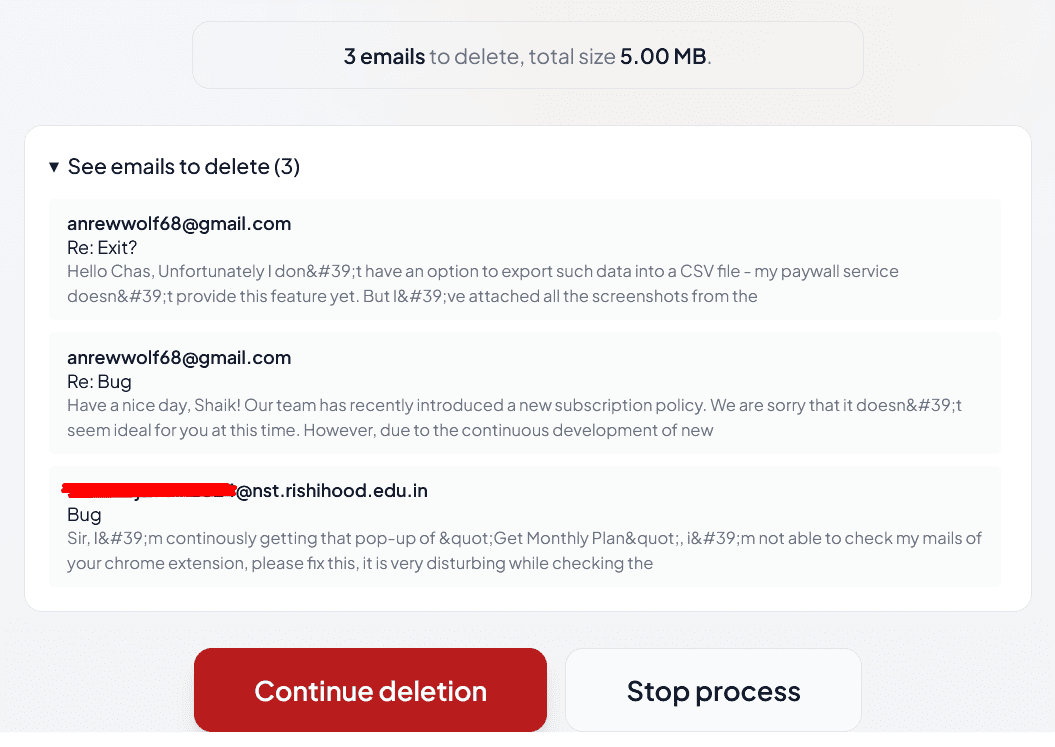
5. Klicken Sie auf „Continue deletion“, und Sie sehen eine Fortschrittsanzeige, die sich in Schritten von 100 E-Mails füllt:
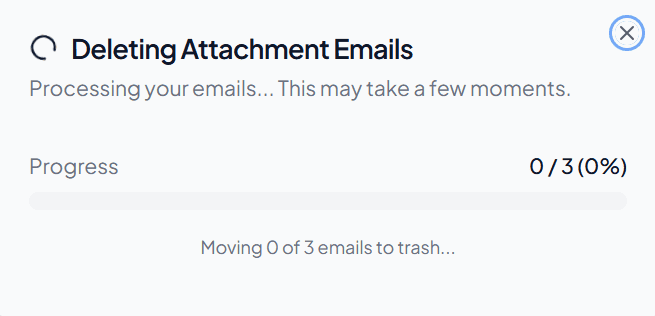
6. Nach Abschluss erscheint eine Feieranimation und eine Erfolgsmeldung:
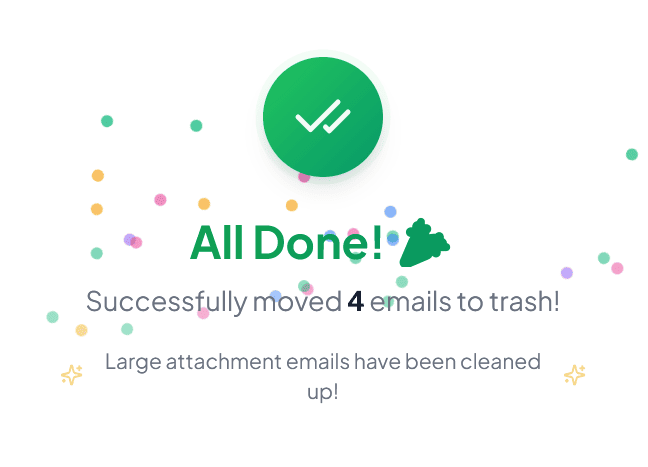
7. Klicken Sie auf „Stop process“, wird keine Löschung durchgeführt, und der Dienst kehrt in den Ausgangszustand zurück.
8. Wenn keine E-Mails den Kriterien entsprechen, erscheint eine entsprechende Meldung:
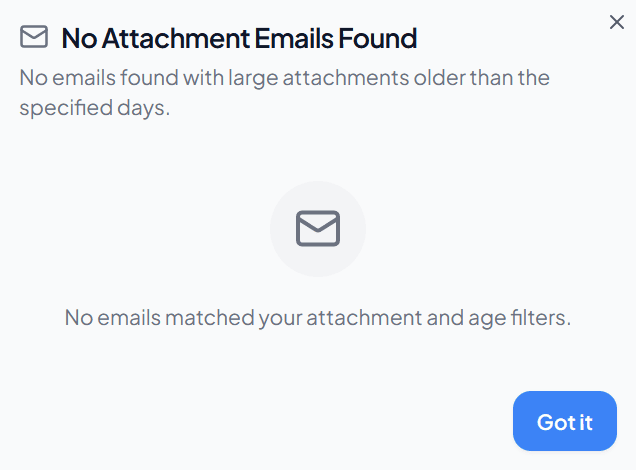
Warum ist der Dienst besser als Gmail?
Standard-Gmail-Webversion
Schritte, um alte „schwere“ E-Mails zu löschen:
1. Geben Sie einen Suchfilter ein, z. B., um E-Mails mit Anhängen größer als 1 MB und älter als 30 Tage zu finden:
has:attachment larger:1M older_than:30d
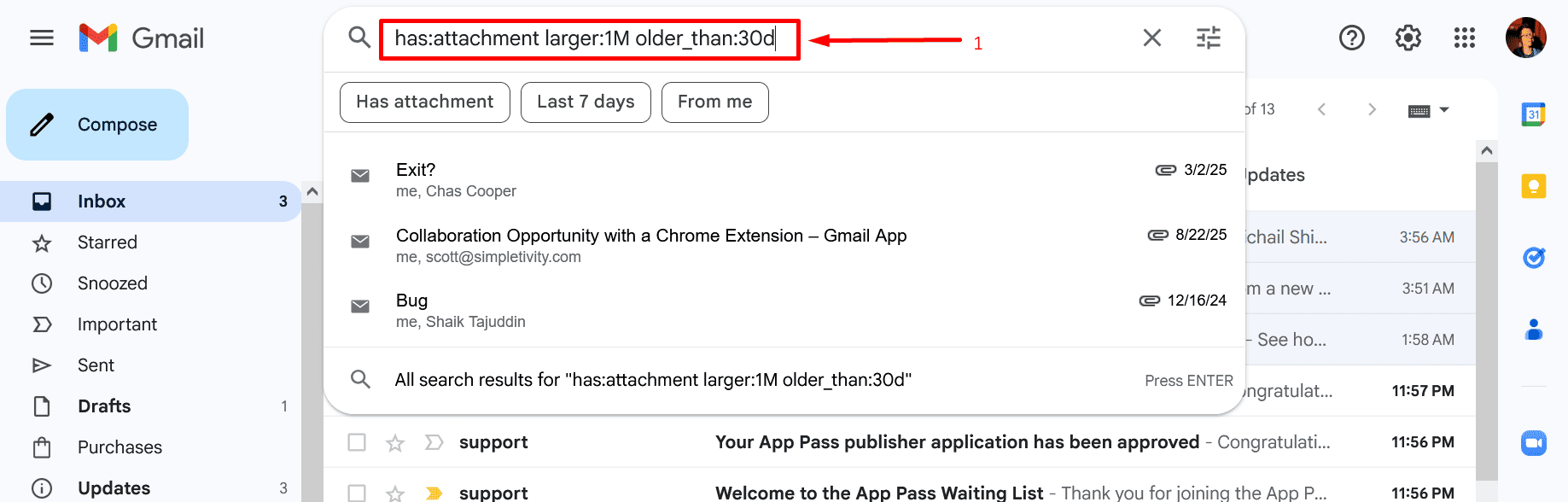
2. Kontrollkästchen anklicken, um alle E-Mails auf der Seite auszuwählen:
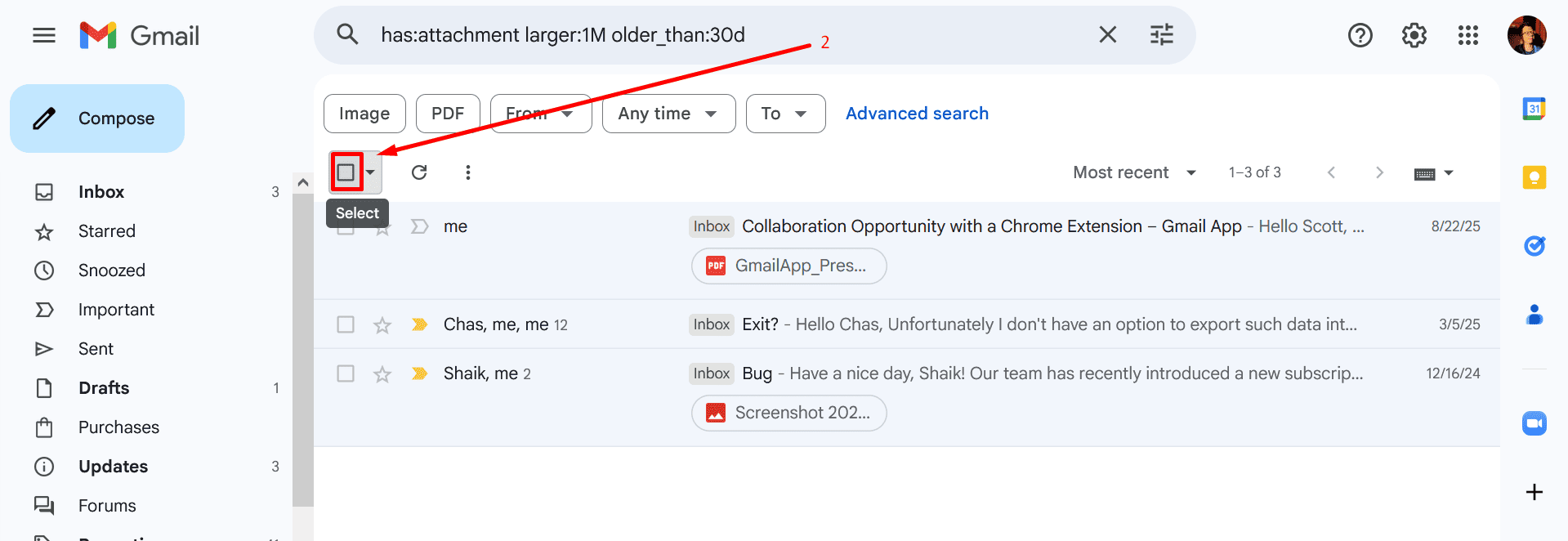
3. „Löschen“-Button klicken:
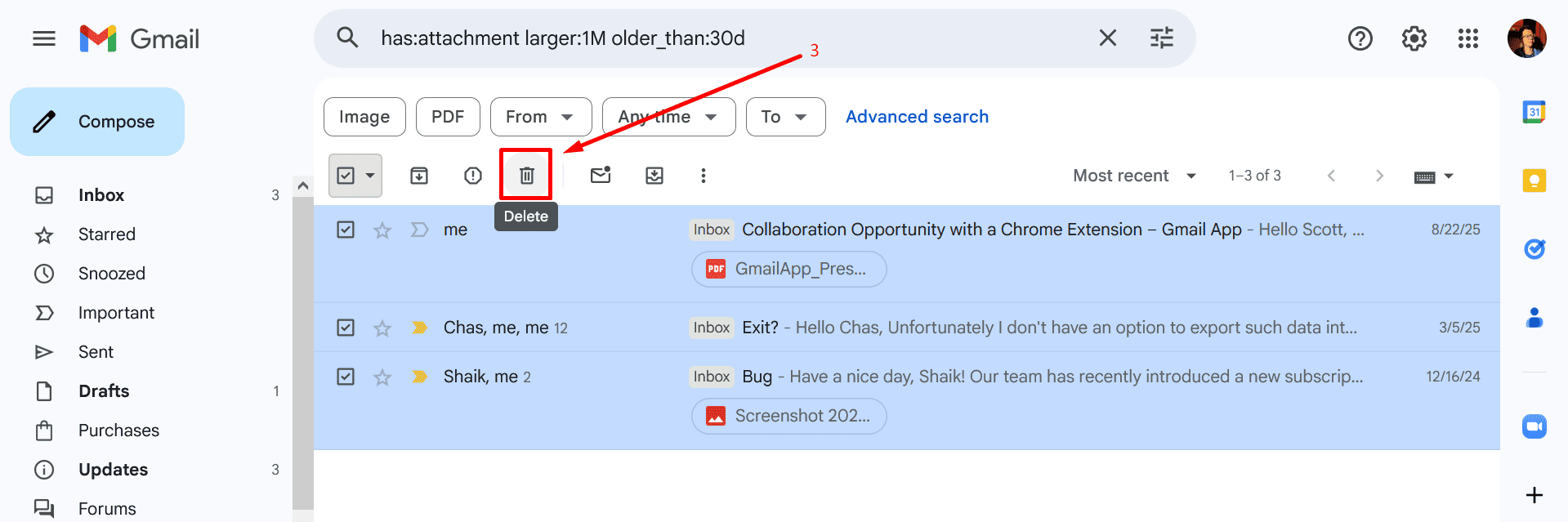
4. Bestätigungsmeldung abwarten:

„Speicherplatz in Gmail freigeben“-Dienst
Nun sehen wir uns die Schritte an, die bei meinem Dienst erforderlich sind:
1. Klicken Sie auf den großen roten Button in der Mitte des Bildschirms:
2. Melden Sie sich an und bestätigen Sie den Zugriff für unseren autorisierten Dienst auf Ihr Gmail-Konto:
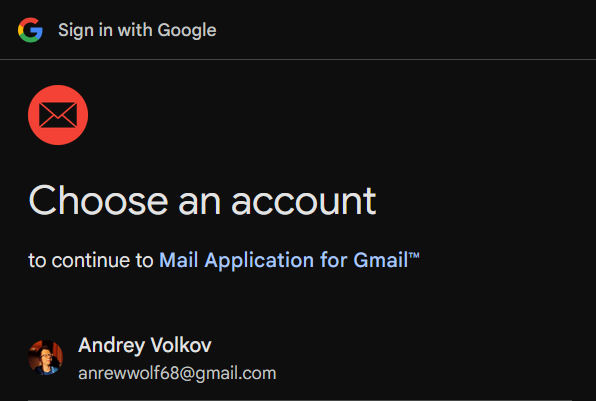
3. Geben Sie die E-Mail-Parameter für die Löschung ein:
4. Überprüfen Sie die ausgewählten E-Mails:
5. Warten Sie einige Sekunden und verfolgen Sie die intuitive Fortschrittsanzeige:
Vergleich
Anzahl der Schritte
- Gmail: 4 Schritte
- „Speicherplatz in Gmail freigeben“-Dienst: 4 Schritte
Fazit
Der „Speicherplatz in Gmail freigeben“-Dienst ist einfacher und genauso effizient in der Anzahl der Aktionen.
Task Completion Time
~2500 E-Mails:
- Gmail: ~2 Minuten
- „Speicherplatz in Gmail freigeben“-Dienst: < 10 Sekunden!
Fazit
Der „Speicherplatz in Gmail freigeben“-Dienst ist über 10-mal schneller als die offizielle Gmail-Webversion.
Hauptfunktionen
- Standard-Autorisierung über Google OAuth v2.0 – alle Daten laufen über Google-Server
- Minimale Berechtigungen – nur
gmail.modify - Prozess kann jederzeit gestoppt werden (über das „X“-Symbol)
- Fortschrittsanzeige mit Zähler der in den Papierkorb verschobenen E-Mails
- Anzeige von Fehlern (Client oder Gmail) mit klarer Erklärung
- Alle E-Mails können aus dem Papierkorb wiederhergestellt werden
- Online, kostenlos und mit nur einem Button nutzbar!
Technische Merkmale
- Verarbeitung erfolgt vollständig im Browser (kein Backend, Daten gehen direkt von Ihrem Browser zu Google)
- Verarbeitung in Paketen von 100 E-Mails (feinere Fortschrittsanzeige und kein Risiko einer Kontosperrung durch große Anfragen)
Datenschutz
1. Der Dienst hat die CASA-Zertifizierung (Cloud App Security Assessment) bestanden und erfüllt den ESOF Cyber Score (9.7/10).
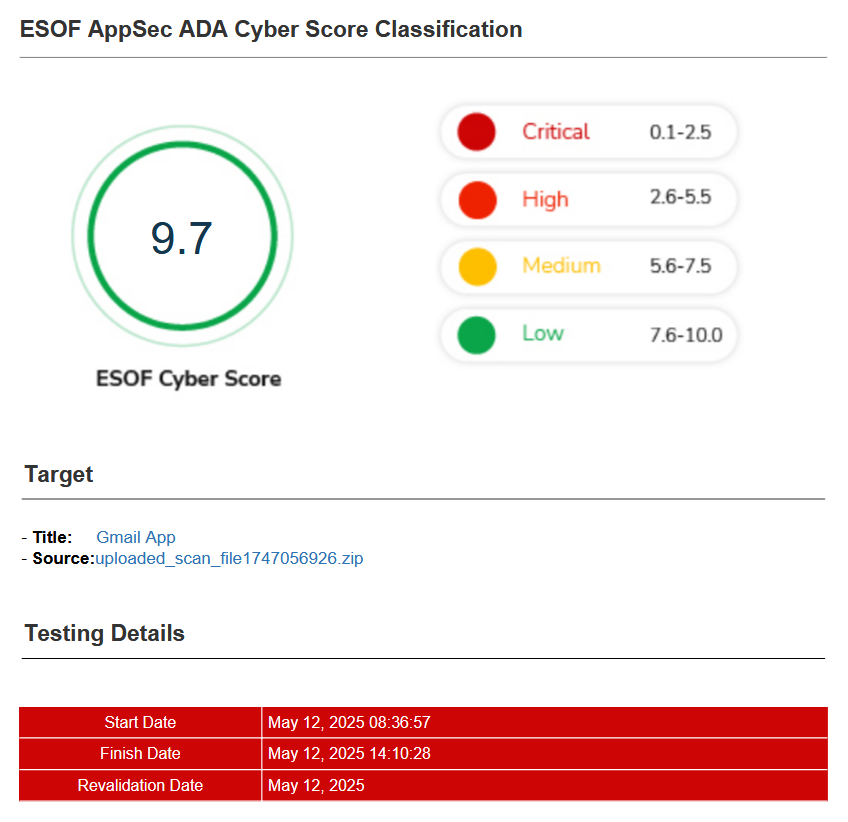
2. Es werden keine Nutzerdaten gespeichert (Verarbeitung erfolgt lokal im Browser, Anfragen gehen direkt an das autorisierte Google-Backend).