
Wie löscht man E-Mails in Gmail
In unseren E-Mail-Konten (Gmail, Bing, Yahoo usw.) sammeln sich mit der Zeit Nachrichten an, die wir:
- noch nicht gelesen haben;
- gelesen haben, aber nicht mehr für nützlich halten;
- niemals lesen werden.
Je mehr Zeit vergeht, desto mehr E-Mails stapeln sich und belegen wertvollen Speicherplatz im Maildienst (bei Gmail 15 GB).
Da eine E-Mail im Durchschnitt etwa 1,5 MB groß ist, reicht dieser Speicher für etwa 10.000 E-Mails. Wenn Sie wie ich im Durchschnitt 5 E-Mails pro Tag erhalten, ist Ihr Speicher nach nur 5 Jahren voll!
Glücklicherweise gibt es eine Lösung, mit der Sie Ihr gesamtes Postfach mit nur einem Klick bereinigen können, entweder nach bestimmten Kategorien oder alles auf einmal.ilbox with one button by selecting specific categories or everything at once.
Wie funktioniert es?
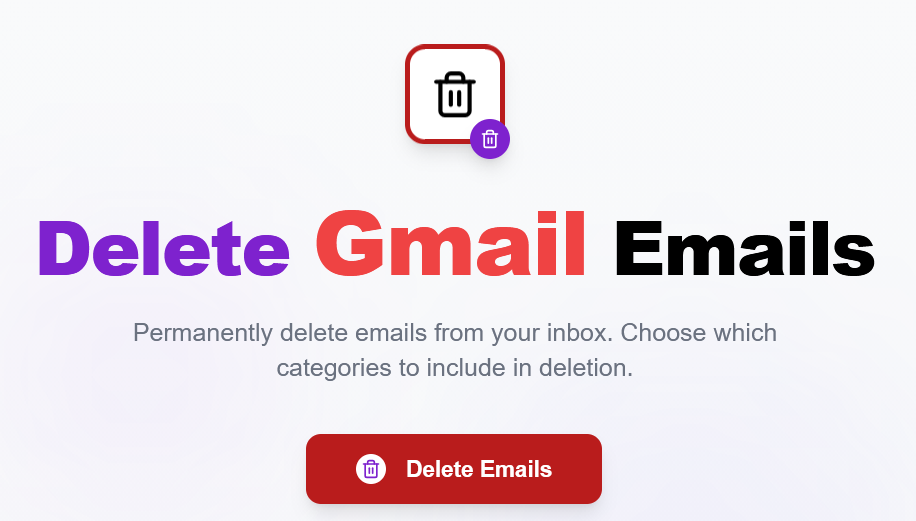
1. Klicken Sie auf den Button „Delete Emails“:

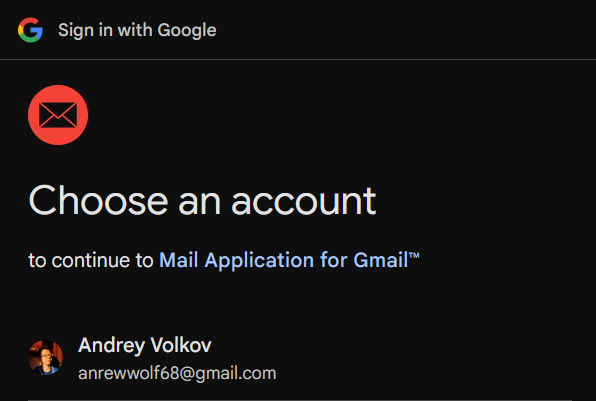
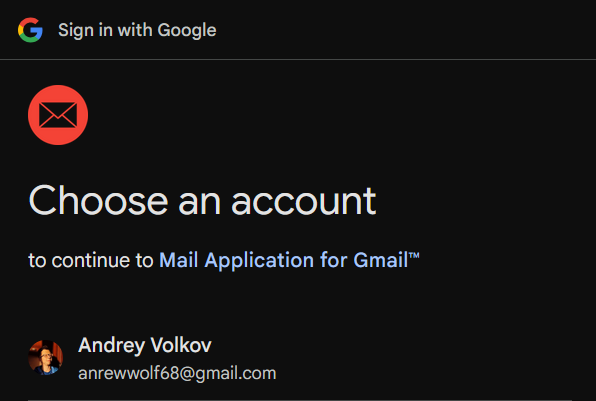
2. Melden Sie sich bei Google an und gewähren Sie Zugriff auf Ihr Gmail-Konto über den zertifizierten Dienst „Mail Application for Gmail™“:
3. Anschließend sehen Sie eine Liste der Systemkategorien und Ihrer eigenen Ordner. Wählen Sie die Kategorien aus, die Sie löschen möchten (standardmäßig sind alle ausgewählt):

4. Wenn es E-Mails in den ausgewählten Kategorien gibt, werden diese in den Papierkorb verschoben. Sie sehen eine Fortschrittsanzeige, die sich in Schritten von 100 E-Mails füllt:
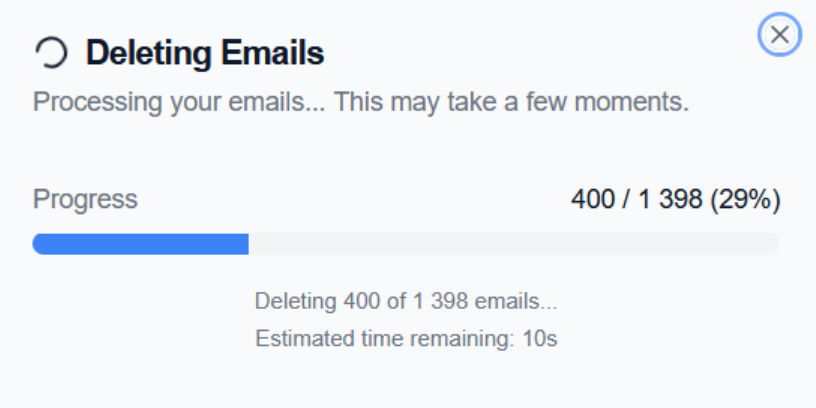
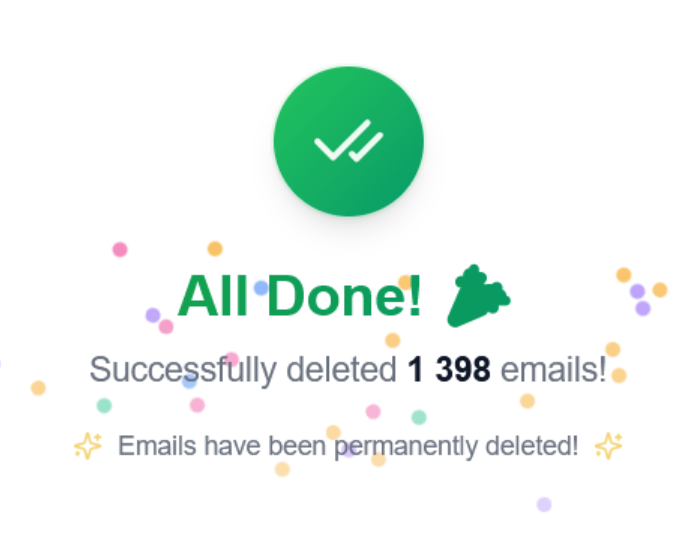
5. Nach Abschluss sehen Sie ein Feuerwerk und eine Erfolgsmeldung:
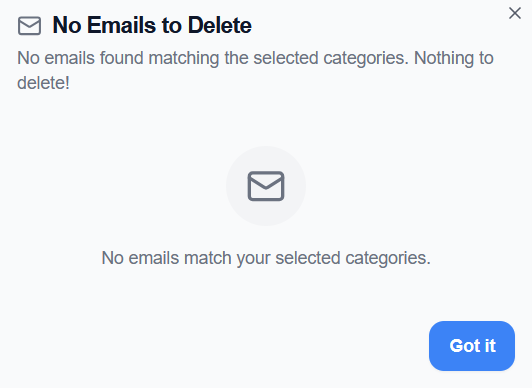
6. Wenn keine E-Mails in den ausgewählten Kategorien vorhanden sind, erscheint eine entsprechende Meldung:
Warum ist der Dienst besser als normales Gmail?
Normale Gmail-Webversion
Schritte, um E-Mails nach Kategorie in den Papierkorb zu verschieben (Beispiel „Updates“).
1. Gewünschte Kategorie öffnen (Suchleiste mit Filter category:updates oder linkes Menü – nicht sehr intuitiv):
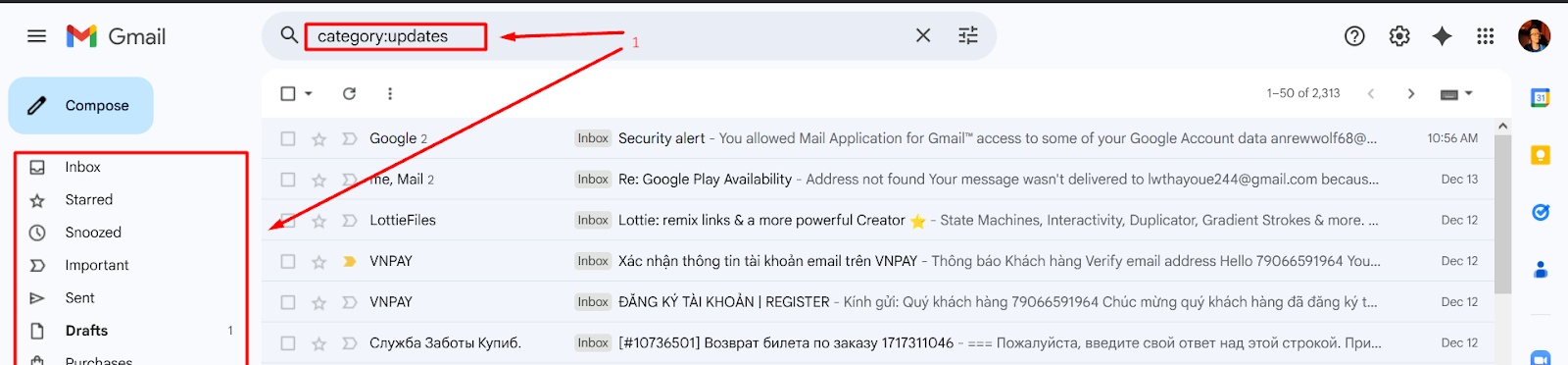
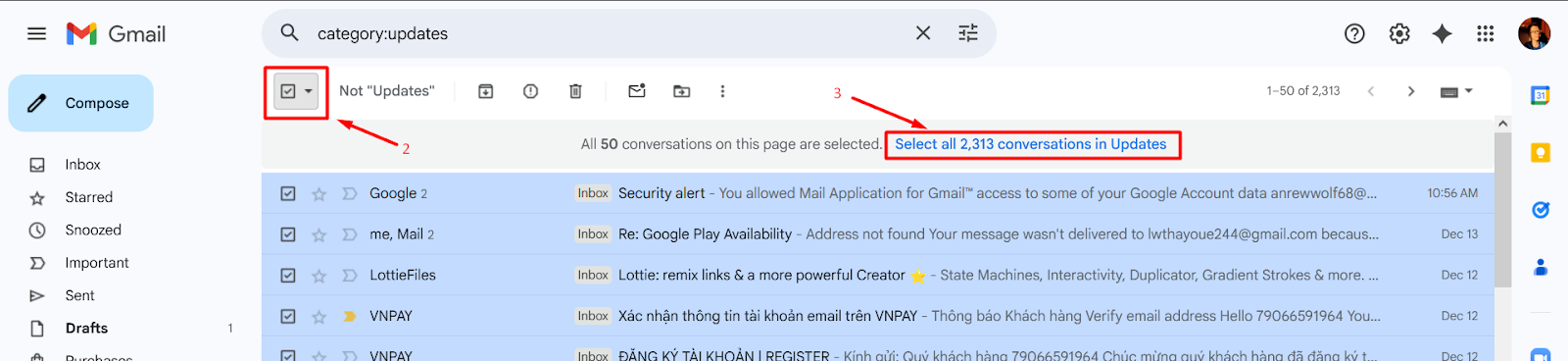
2. Kontrollkästchen anklicken, um alle E-Mails auf der Seite auszuwählen,
3. Auf den blauen Link klicken, um alle E-Mails im Postfach auszuwählen:
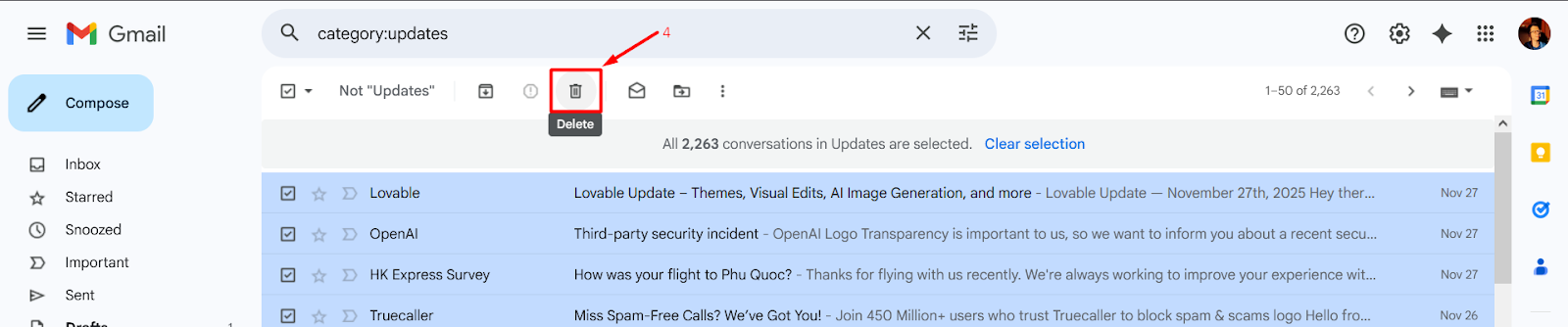
4. „Löschen“-Button klicken:
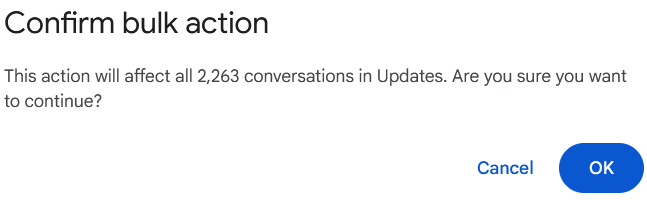
5. Aktion im Pop-up mit „OK“ bestätigen:
6. Unbekannte Wartezeit abwarten (Gmail kann Verzögerungen haben):

„Gmail-E-Mails löschen“-Dienst
Schritte mit meinem Dienst:
1. Großen roten Button in der Mitte drücken:

2. Anmelden und Zugriff gewähren:
3. Kategorien auswählen, die gelöscht werden sollen:

4. Einige Sekunden warten und die klare Fortschrittsanzeige beobachten:
Vergleich
Anzahl der Schritte
- Gmail: 5 Schritte
- „Gmail-E-Mails löschen“-Dienst: 4 Schritte
Fazit
Der „Gmail-E-Mails löschen“-Dienst ist deutlich einfacher und benötigt weniger Schritte als Gmail.
Bearbeitungszeit
Anzahl der E-Mails: ~2500.
- Gmail: ~2 Minuten
- „Gmail-E-Mails löschen“-Dienst: < 10 Sekunden!
Fazit
Der „Gmail-E-Mails löschen“-Dienst ist mehr als 10-mal schneller als die offizielle Gmail-Webversion..
Hauptfunktionen
- Standard-Autorisierung über Google OAuth v2.0 – alle Daten laufen über Google-Server
- Minimale Berechtigungen – nur
gmail.modify - Fortschrittsanzeige mit Zähler verarbeiteter E-Mails
- Anzeige von Client- und Gmail-Fehlern – bei Problemen können Sie die Ursache verstehen, beheben oder uns kontaktieren
- Alle E-Mails können durch Verschieben aus dem Papierkorb wiederhergestellt werden
- Online, kostenlos und mit nur einem Button nutzbar
Technische Merkmale
- Verarbeitung erfolgt vollständig im Browser (kein Backend, Daten gehen direkt von Ihrem Browser zu Google)
- Verarbeitung in Paketen von 100 E-Mails (feinere Fortschrittsanzeige und kein Risiko einer Kontosperrung durch große Anfragen)
Datenschutz
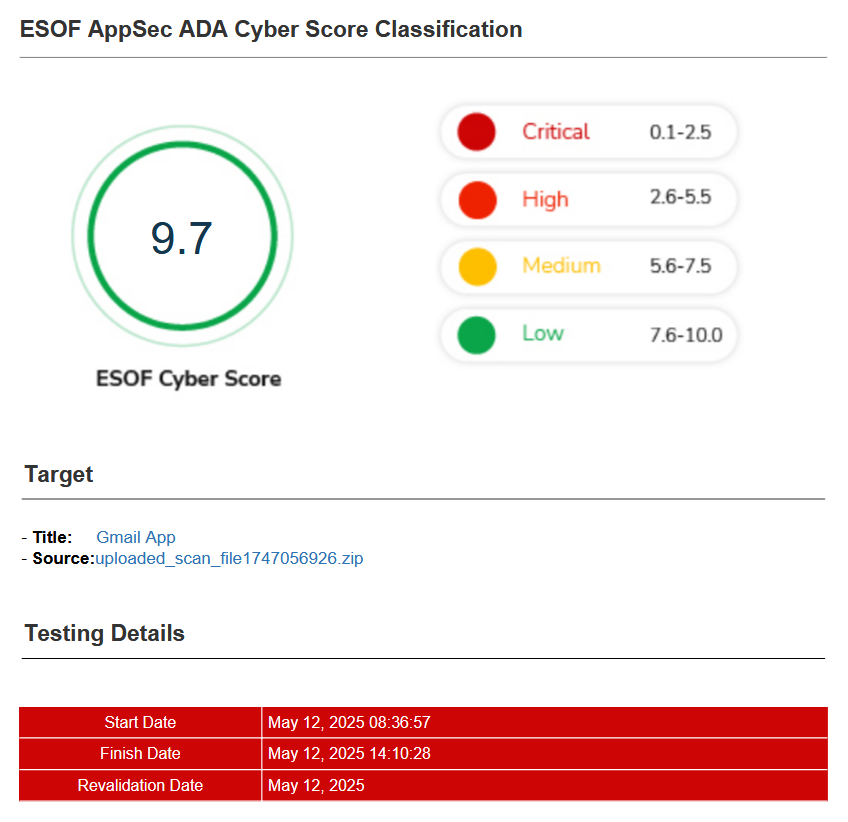
1. Der Dienst hat die CASA-Zertifizierung (Cloud App S App Security Assessment) and complies with the ESOF Cyber Score (9.7/10).
2. Es werden keine Nutzerdaten gespeichert (Verarbeitung erfolgt lokal im Browser, Anfragen gehen direkt an das autorisierte Google-Backend).