
Wie archiviert man E-Mails in Gmail

Jeder von uns hat E-Mails, und viele nutzen Gmail.
Mit der Zeit füllt sich das Postfach mit Nachrichten, die wir nicht sofort sortieren können: Spam, Rechnungen, Einmalcodes, Werbe-E-Mails und so weiter.
Oft möchten wir den Posteingang zählern zurücksetzen, die E-Mails aber weiterhin durchsuchen, lesen oder beantworten können. Genau dafür ist das Archivieren von E-Mails da!
Jetzt können Sie alle E-Mails, die älter als ein bestimmtes Datum sind, mit nur einem Button archivieren!
Wie funktioniert es?
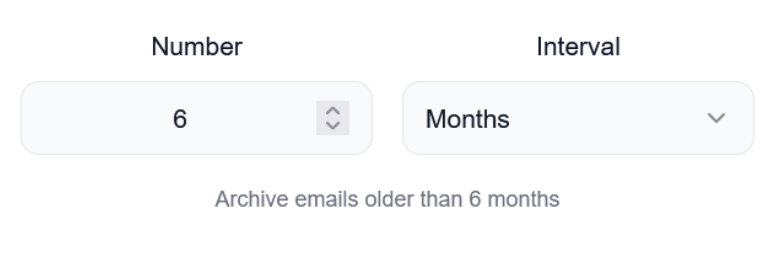
1. Wählen Sie zuerst den Zeitraum aus (E-Mails, die älter als dieser Zeitraum sind, werden archiviert):
2. Klicken Sie auf den Button „Archive Emails“:

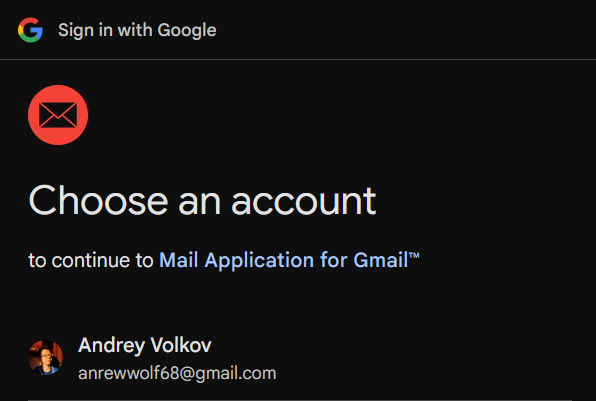
3. Melden Sie sich bei Google an und gewähren Sie Zugriff auf Ihr Gmail-Konto über den zertifizierten Dienst „Mail Application for Gmail™“:
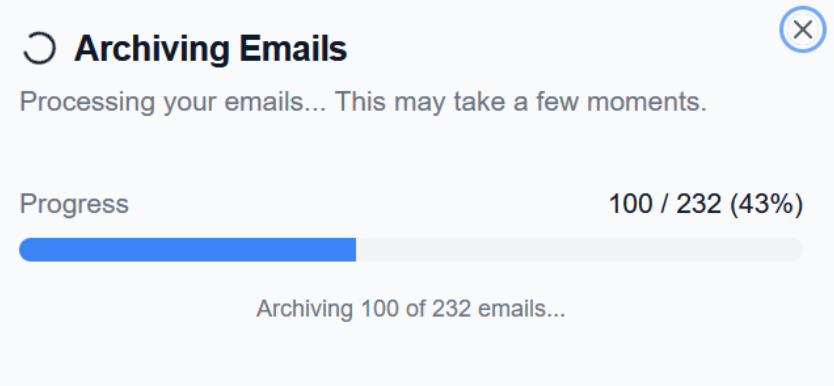
4. Wenn es E-Mails gibt, die älter als der ausgewählte Zeitraum sind (z. B. älter als 6 Monate, wenn „6 Monate“ ausgewählt wurde), startet der Archivierungsprozess. Sie sehen eine Fortschrittsanzeige, die sich in Schritten von 100 E-Mails füllt:
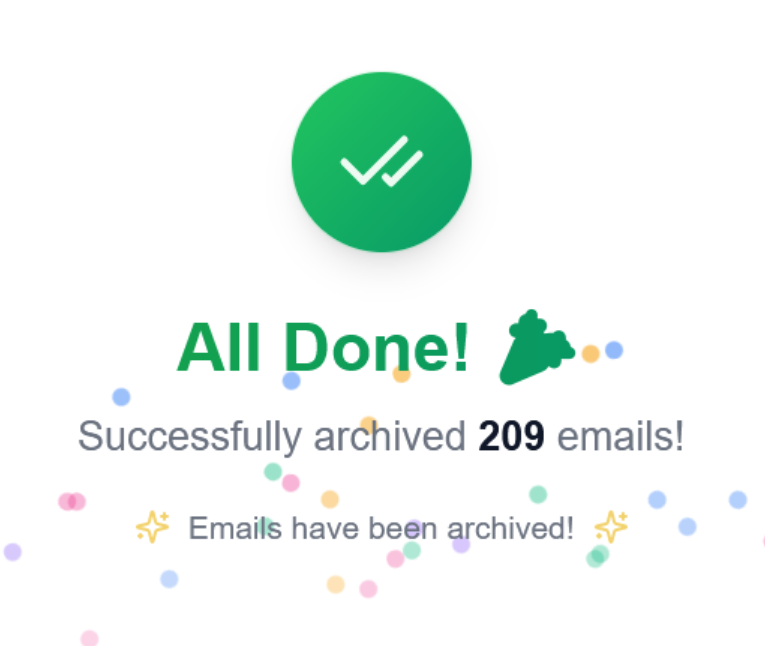
5. Nach Abschluss sehen Sie ein Feuerwerk und eine Erfolgsmeldung:
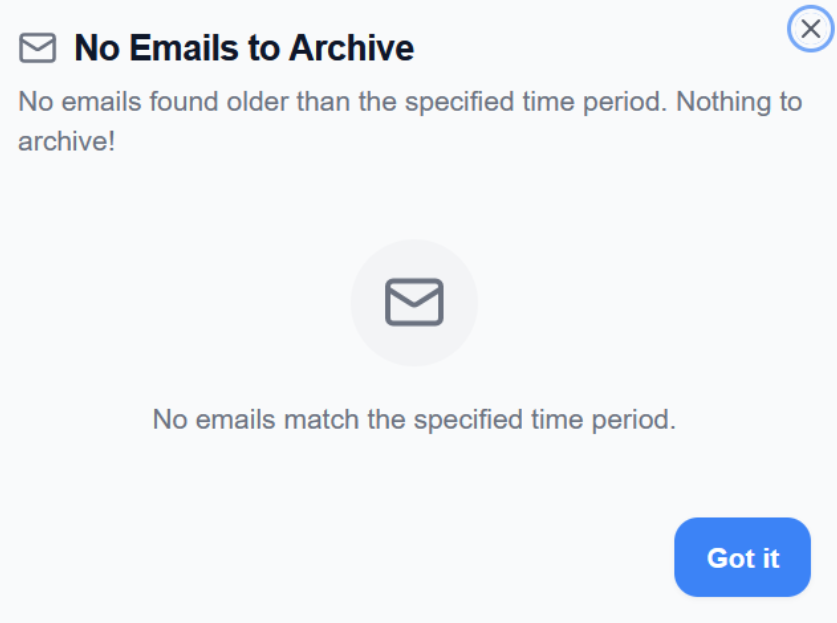
6. Wenn keine E-Mails zum Archivieren vorhanden sind, erscheint eine entsprechende Meldung:
Warum ist der Dienst besser als normales Gmail?
Normale Gmail-Webversion
Schritte, um alle E-Mails zu archivieren.
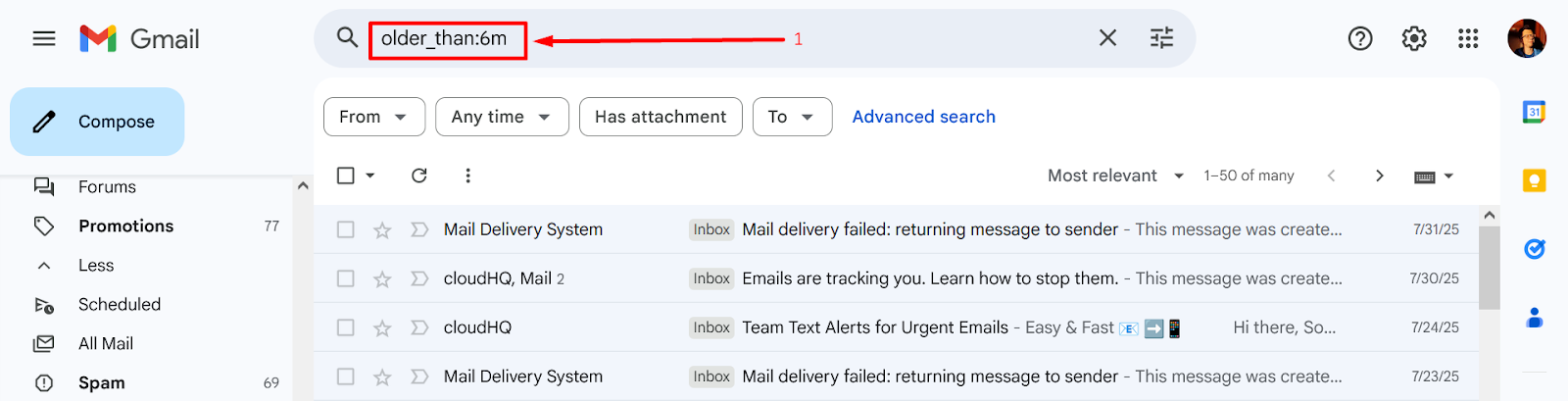
1. E-Mails älter als ein bestimmtes Datum anzeigen (Suchleiste mit Filter older_than:6m für 6 Monate – kompliziert für durchschnittliche Nutzer):
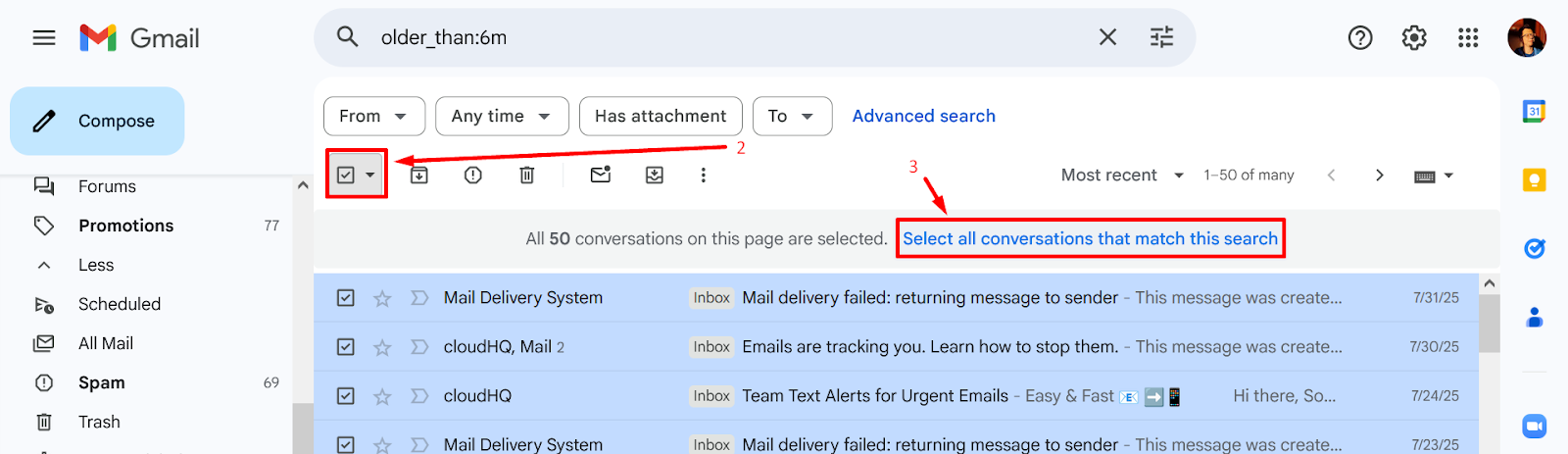
2. Kontrollkästchen anklicken, um alle E-Mails auf der Seite auszuwählen,
3. Auf den blauen Link klicken, um alle E-Mails im Posteingang auszuwählen:
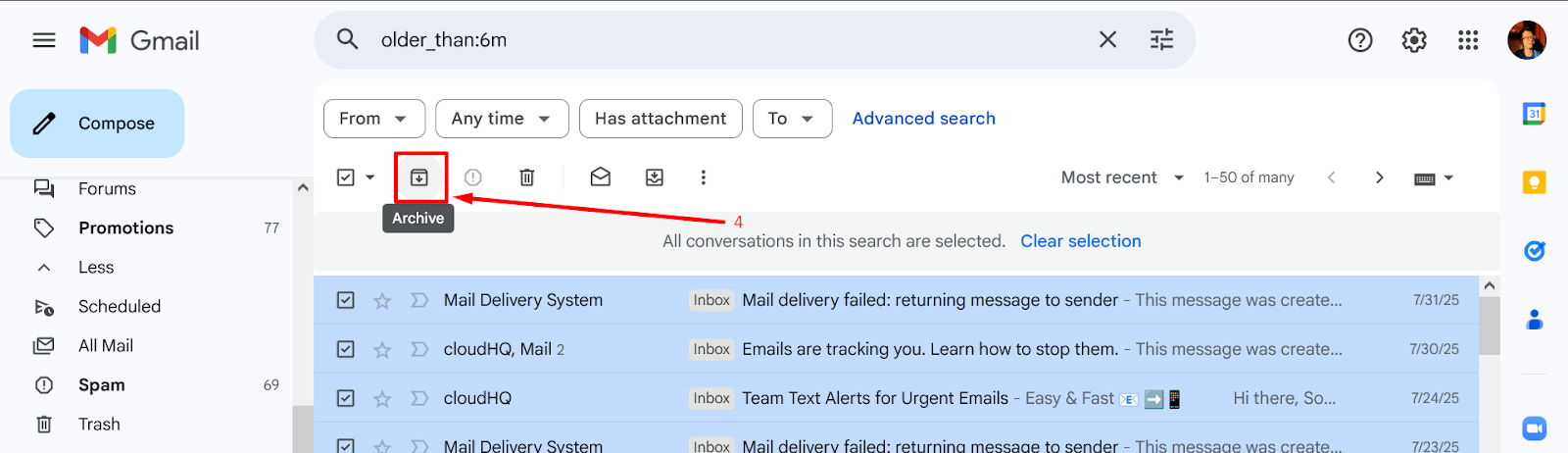
4. „Archivieren“-Button klicken:
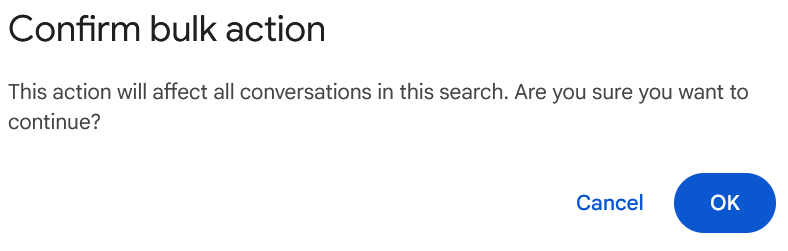
5. Aktion im Pop-up mit „OK“ bestätigen:
6. Unbekannte Wartezeit abwarten (Gmail kann Verzögerungen haben):

„Gmail-E-Mails archivieren“-Dienst
Schritte mit meinem Dienst:
1. Zeitraum der zu archivierenden E-Mails wählen:
2. Großen roten Button in der Mitte drücken:

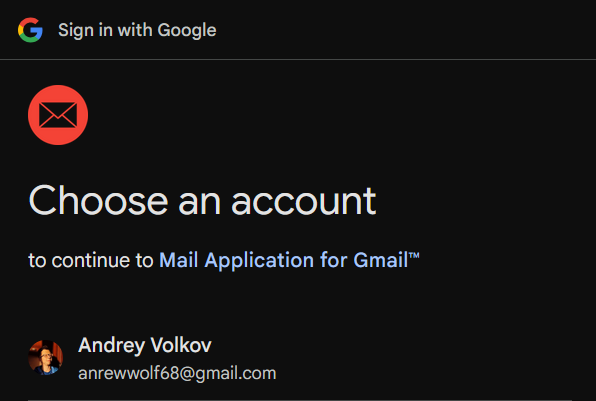
3. Anmelden und Zugriff gewähren:
4. Einige Sekunden warten und die klare Fortschrittsanzeige beobachten:
Vergleich
Anzahl der Schritte
- Gmail: 6 Schritte
- „Gmail-E-Mails archivieren“-Dienst: 4 Schritte
Fazit
Der „Gmail-E-Mails archivieren“-Dienst ist deutlich einfacher und benötigt fast halb so viele Schritte.
Bearbeitungszeit
Anzahl der E-Mails: ~200.
- Gmail: ~1 Minute
- „Gmail-E-Mails archivieren“-Dienst: < 3 Sekunden!
Fazit
Der „Gmail-E-Mails archivieren“-Dienst ist mehr als 20-mal schneller als die offizielle Gmail-Webversion.
Hauptfunktionen
- Standard-Autorisierung über Google OAuth v2.0 – alle Daten laufen über Google-Server
- Minimale Berechtigungen – nur
gmail.modify
- Fortschrittsanzeige mit Zähler verarbeiteter E-Mails
- Anzeige von Fehlern (Client oder Gmail) mit klarer Erklärung
- Online, kostenlos und mit nur einem Button nutzbar
Technische Merkmale
- Verarbeitung erfolgt vollständig im Browser (kein Backend, Daten gehen direkt von Ihrem Browser zu Google)
- Verarbeitung in Paketen von 100 E-Mails (feinere Fortschrittsanzeige und kein Risiko einer Kontosperrung durch große Anfragen)
Datenschutz
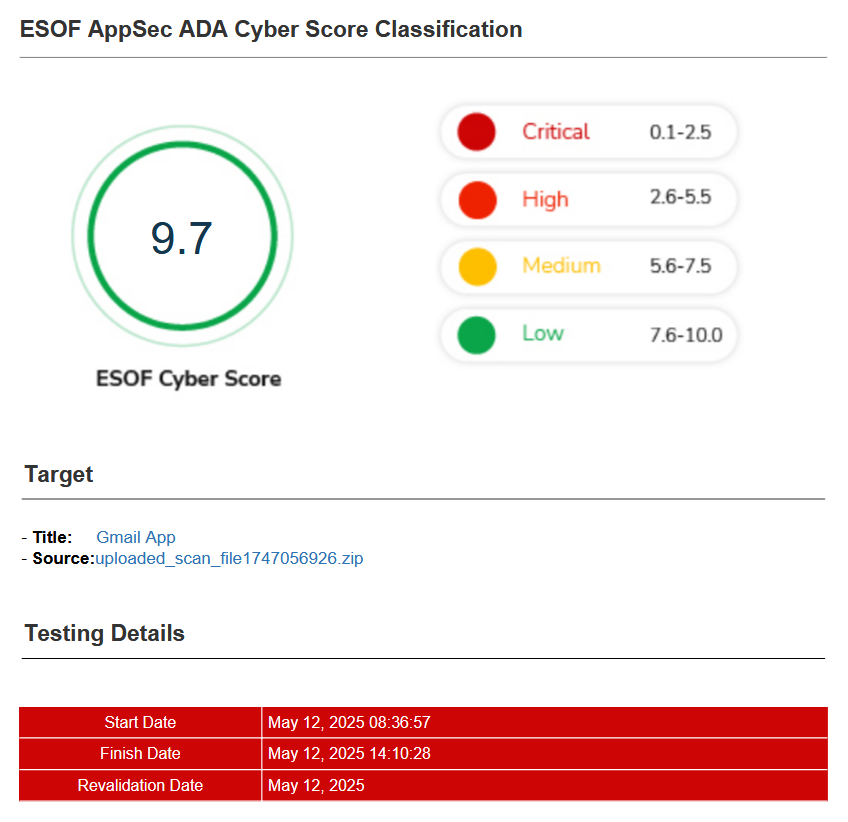
1. Der Dienst hat die CASA-Zertifizierung (Cloud App Security Assessment) bestanden und erfüllt den ESOF Cyber Score (9.7/10).
2. Es werden keine Nutzerdaten gespeichert (Verarbeitung erfolgt lokal im Browser, Anfragen gehen direkt an das autorisierte Google-Backend).